PrestaShop 1.7 · 8 · 9
Express Checkout: Guía de uso
Instala el módulo, adáptalo a tu tienda y descubre qué significa cada ajuste y cada cifra.
- Versión del módulo
- 1.1.0
- Compatible con
- PrestaShop 1.7, 8 y 9
- Última actualización
Índice
1Introducción
Para qué sirve Express Checkout
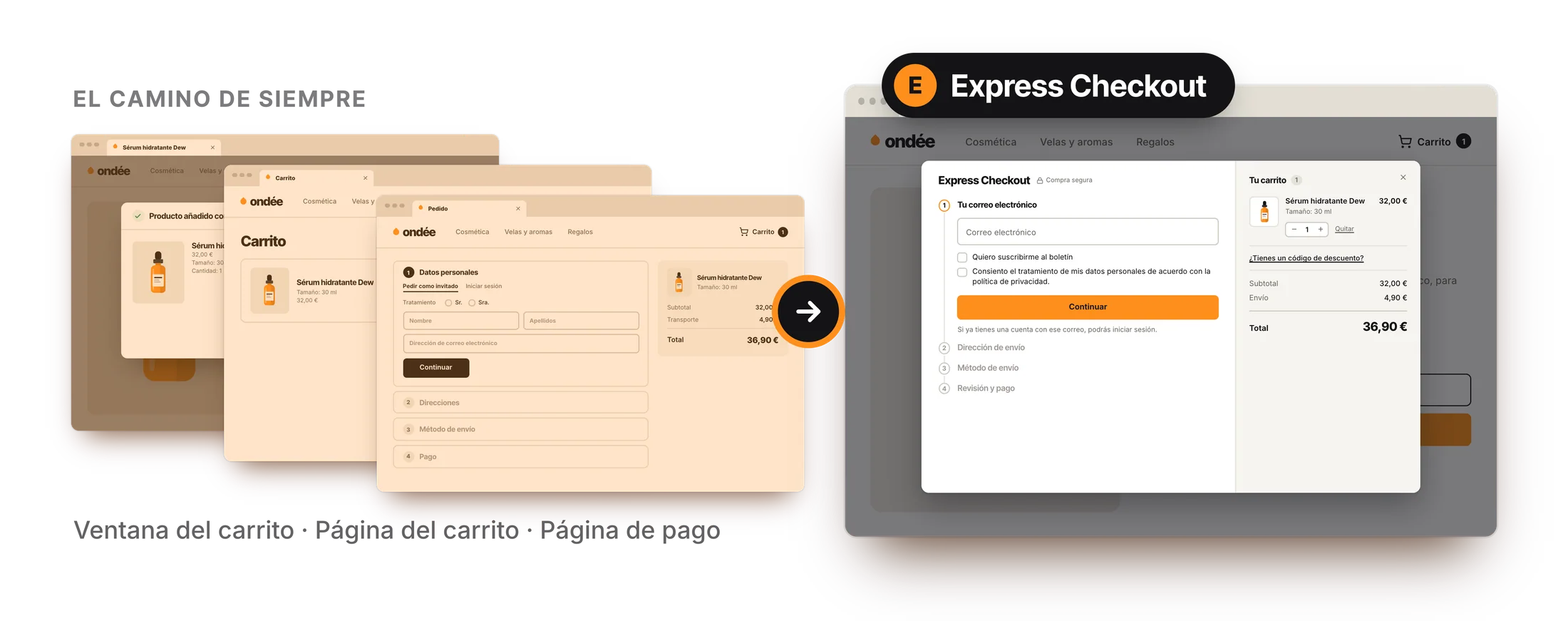
Express Checkout añade un botón a tus fichas de producto. Con un clic se abre, en la misma página, una ventana donde el cliente completa todo el pedido (correo electrónico, dirección, envío y pago), sin pasar por la página del carrito ni por la de finalización de compra.
1.1 En pocas palabras
En una tienda PrestaShop estándar, quien quiere un solo producto pasa por la ventana emergente del carrito, la página del carrito y la página de finalización de compra antes de pagar. Con cada página aumenta el riesgo de que abandone la compra. Express Checkout acorta ese camino: el producto se añade al carrito y la ventana de compra se abre ahí mismo, en cuatro pasos breves y con el carrito al lado.
El módulo no sustituye el proceso de compra de tu tienda. La página del carrito y la de finalización de compra siguen funcionando exactamente igual que antes, y tus clientes pueden seguir usándolas. Express Checkout es un atajo que se apoya en lo que tu tienda ya tiene: tus transportistas, tus módulos de pago, las cuentas y las direcciones de tus clientes, tus códigos de descuento y tus términos y condiciones.
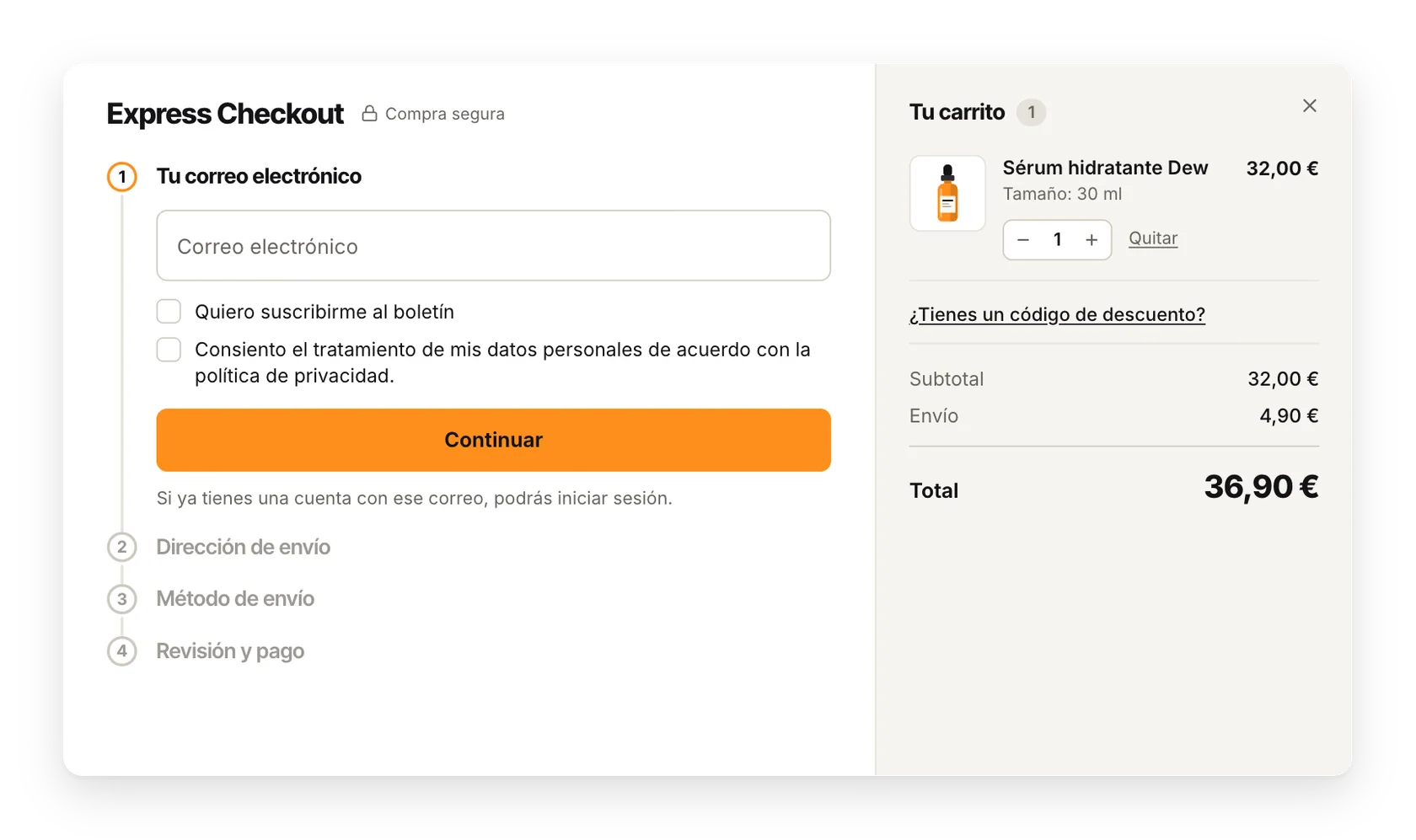
- 1Tu correo electrónicoNo hace falta cuenta: basta con el correo. Si ya tiene una, la ventana lo detecta y le deja iniciar sesión ahí mismo.
- 2Dirección de envíoLos campos propios de cada país, o una dirección guardada si el cliente ya tiene cuenta.
- 3Método de envíoLos transportistas de tu tienda, con sus tarifas y sus plazos.
- 4Revisión y pagoTus módulos de pago, tus términos y condiciones y un botón que muestra el total.
1.2 Qué te ofrece el módulo
#quickcheckout o desde cualquier botón de tu tema.1.3 Requisitos
| PrestaShop | Versión 1.7, 8 o 9. |
| Tema | Cualquier tema que muestre las posiciones estándar de la ficha de producto de PrestaShop. En los demás, puedes colocar el botón a mano (consulta Botón de compra rápida). |
| Idiomas | El módulo viene traducido a varios idiomas, y con el tiempo se añaden más. Para cualquier otro, usa la herramienta de traducción de PrestaShop. |
| Multitienda | Compatible. Los ajustes, el diseño y las estadísticas son propios de cada tienda. |
| Pago | Al menos un módulo de pago instalado y en funcionamiento en tu página habitual de finalización de compra. |
2Instalación
Instalación y primeros pasos
El módulo funciona nada más instalarlo, con unos ajustes predeterminados listos para usar. Este capítulo explica cómo instalarlo, dónde está su configuración y cómo probarlo antes en privado, si lo prefieres.
2.1 Instalar el módulo
- Descarga el móduloDescarga el archivo
.zipdel módulo desde tu cuenta de PrestaShop Addons. No lo descomprimas. - Abre el gestor de módulosEn el back office, ve a Módulos > Gestor de módulo.
- Sube el archivoHaz clic en Subir un módulo y selecciona el archivo
.zip, o arrástralo a la zona indicada. PrestaShop se encarga de la instalación. - Abre la configuraciónCuando termine la instalación, haz clic en Configurar.
2.2 Qué queda listo tras la instalación
No hace falta ajustar nada para empezar. De entrada:
- El botón Express Checkout aparece en todas las fichas de producto, en la posición «Información adicional del producto», que la mayoría de los temas muestran justo debajo de «Añadir al carrito».
- El modo público está activado: todos los visitantes ven el botón y pueden usar la ventana.
- El paso 1 muestra la casilla de consentimiento RGPD (obligatoria) y la de suscripción al boletín (opcional). La casilla de ofertas de colaboradores está oculta.
- Los enlaces que terminan en
#quickcheckoutabren la ventana con el carrito actual. La opción de abrirla desde el icono del carrito está desactivada. - La ventana tiene su aspecto predeterminado: el color de acento «Negro tinta» y un ancho de 940 px.
- Las estadísticas se recopilan desde la primera vez que se abre la ventana.
2.3 Dónde encontrar el módulo
Puedes abrir la configuración de dos maneras:
- Desde el menú. El módulo añade la entrada Express Checkout bajo HiPresta, en el menú lateral del back office, con tres enlaces: Ajustes, Diseño y Estadísticas.
- Desde el gestor de módulos. Ve a Módulos > Gestor de módulo, busca «Express Checkout» y haz clic en Configurar.
Los dos caminos llevan a la misma página, que tiene tres pestañas: Ajustes generales, Diseño y Estadísticas.
2.4 La página de configuración

- Ajustes generales
- Diseño
- Estadísticas
Algunas cosas funcionan igual en todas las pestañas:
- Guardado. En cuanto cambias un ajuste, aparece una barra al pie de la página con los botones Guardar y Descartar. En tu tienda no cambia nada hasta que guardes. También puedes guardar con Ctrl + S (Cmd + S en Mac).
- Cambios sin guardar. Si cambias de pestaña o sales de la página sin guardar, el módulo te pide que lo confirmes.
- Ayuda integrada. Haz clic en el icono ? de un ajuste: se abre un panel lateral que lo explica.
- El menú del módulo. El botón de tres puntos, a la derecha de la barra del módulo, abre un pequeño menú: Versión muestra el historial de cambios, Dejar una valoración abre la página de valoración en PrestaShop Addons y Contactar abre el formulario de soporte. Debajo aparece una lista de otros módulos de HiPresta.
2.5 Si gestionas varias tiendas (multitienda)
Antes de abrir la configuración, elige una tienda en el selector de tiendas, en la parte superior del back office. Si está seleccionado «Todas las tiendas» o un grupo de tiendas, el módulo muestra el mensaje «Selecciona una tienda para configurar este módulo».
Los ajustes, el diseño y las estadísticas se guardan para la tienda que estás editando; una línea en la parte superior de las pestañas Ajustes generales y Diseño te recuerda cuál es. La única excepción es Eliminar datos al desinstalar, que es común a todas las tiendas, porque el módulo se desinstala de todas a la vez.
2.6 Desinstalar el módulo
El módulo se desinstala desde el gestor de módulos, como cualquier otro. Lo que ocurre con sus datos depende del ajuste Eliminar datos al desinstalar (Ajustes generales, última sección):
- Desactivado (opción predeterminada). Tus ajustes y tus estadísticas se quedan en la base de datos. Si más adelante vuelves a instalar el módulo, los recuperas tal como los dejaste.
- Activado. Los ajustes y las estadísticas del módulo se eliminan definitivamente.
En ambos casos, tus pedidos, tus clientes y tus carritos quedan intactos.
3Puesta en marcha
Listo en cinco minutos
De la instalación a la publicación: prueba tú mismo la compra rápida y ofrécela después a tus clientes con total tranquilidad.
3.1 Probar antes de publicar
- Desactiva el modo públicoAbre Ajustes generales. En la sección Disponibilidad, desactiva el Modo público. Aparece la lista de direcciones IP permitidas.
- Añade tu dirección IPHaz clic en Añadir mi IP: tu dirección actual se añade a la lista. Haz clic en Guardar. A partir de ahora, solo tú verás el botón Express Checkout.
- Comprueba el botónAbre una ficha de producto de tu tienda. El botón Express Checkout debería aparecer junto al botón «Añadir al carrito». Si no está donde quieres o no aparece, consulta la sección Botón de compra rápida.
- Haz un pedido de pruebaHaz clic en el botón y completa un pedido con cada uno de tus métodos de pago. Pruébalo también en un móvil. Las aperturas hechas con el modo público desactivado no cuentan en tus estadísticas.
- Personaliza la ventanaAbre la pestaña Diseño y elige tu color de acento. Después, en Ajustes generales, decide qué casillas de consentimiento quieres mostrar.
- Vuelve a activar el modo públicoDe nuevo en la sección Disponibilidad, activa la opción y guarda. Ahora todos los visitantes ven el botón.
3.2 Qué comprobar durante la prueba
| Qué comprobar | Qué debes ver |
|---|---|
| El botón | Está donde elegiste. Un clic añade el producto y abre la ventana. |
| Un correo sin cuenta | Pasas directamente al paso de la dirección, sin contraseña. |
| Un correo con cuenta | La ventana te pide que inicies sesión y luego muestra tus direcciones. |
| Los transportistas | Los métodos de envío y las tarifas habituales para esa dirección. |
| Cada método de pago | El pedido se completa y llegas a la página de confirmación. |
| El pedido en el back office | Un pedido normal: cliente, dirección, transportista y pago. |
4La compra
Lo que ven tus clientes
La compra rápida tal como la vive el cliente, paso a paso: sabrás qué ocurre en cada momento y podrás resolver sus dudas.
4.1 El botón Express Checkout
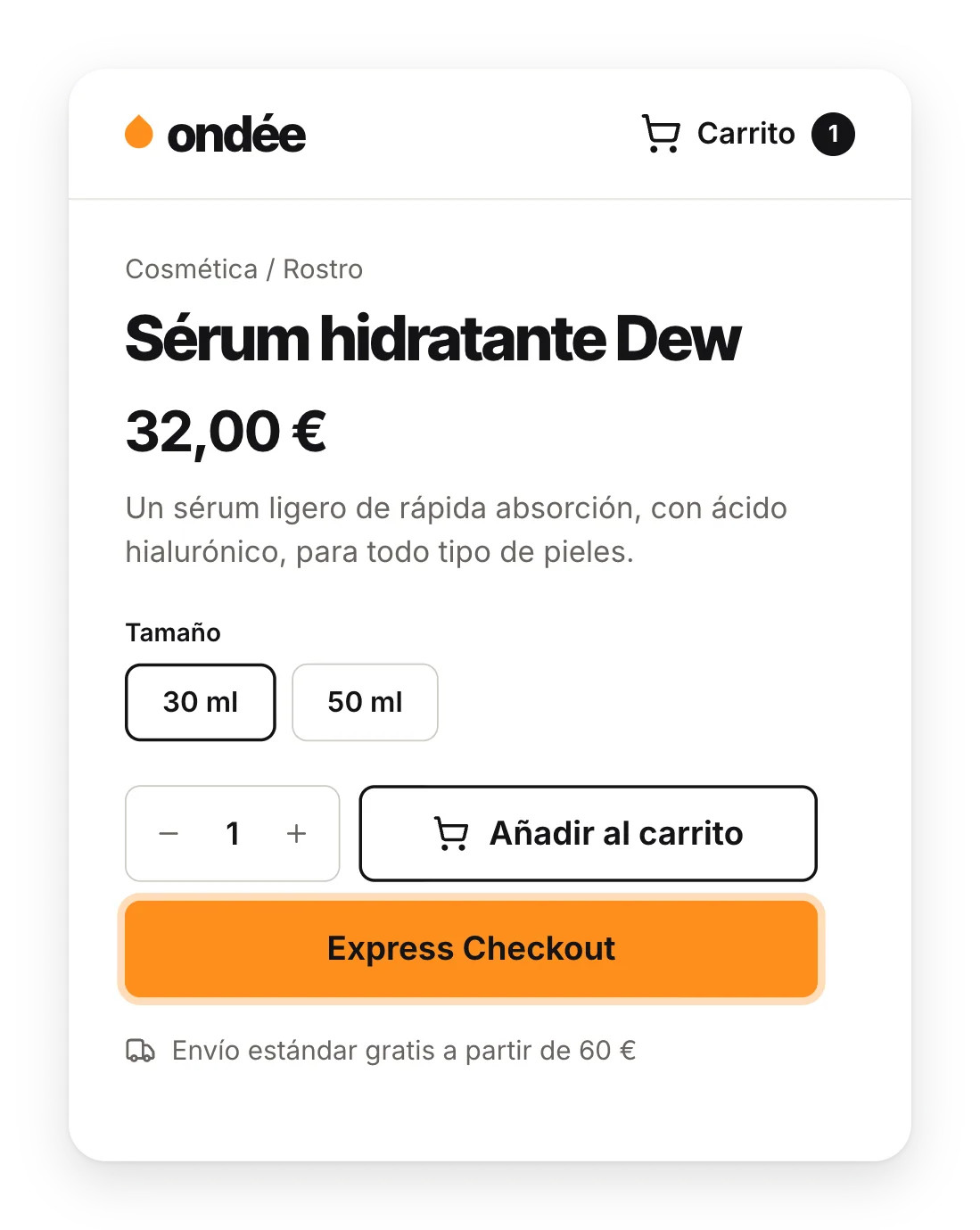
El botón aparece en las fichas de producto (la figura 1 lo muestra debajo de «Añadir al carrito»). Cuando un cliente hace clic en él:
- El producto se añade a su carrito, con la combinación (talla, color…) y la cantidad elegidas en la página.
- La ventana de compra se abre sobre la ficha de producto, que queda oscurecida al fondo.
Es el carrito normal de la tienda: si el cliente ya tenía otros productos en él, también entran en el pedido, y la columna del carrito los muestra todos.
El módulo comprueba las existencias por ti
- Cuando un producto no se puede pedir (está agotado y no aceptas pedidos sin existencias, o no está disponible para la venta), el botón aparece atenuado y no responde al clic. Su estado se actualiza al cambiar de combinación.
- Si el cliente pide más unidades de las que tienes, el módulo añade las disponibles y se lo indica: «Se han añadido al carrito las unidades disponibles (3). No hay existencias suficientes para la cantidad solicitada».
4.2 Otras formas de abrir la compra
Además del botón de la ficha de producto, la ventana puede abrirse con el carrito actual del cliente, sin añadirle ningún producto:
- Desde un enlace que termine en
#quickcheckout, útil en un banner, un boletín o un menú. - Desde cualquier elemento de tu tema que tenga la clase CSS
hiqc-open-quickcheckout, por ejemplo un botón «Comprar ahora». - Desde el icono del carrito de la cabecera, en lugar de ir a la página del carrito. Esta opción está desactivada de forma predeterminada.
Estas tres vías se configuran en Formas de abrir la compra rápida. Si el carrito está vacío, la ventana muestra «Tu carrito está vacío».
4.3 La ventana de compra
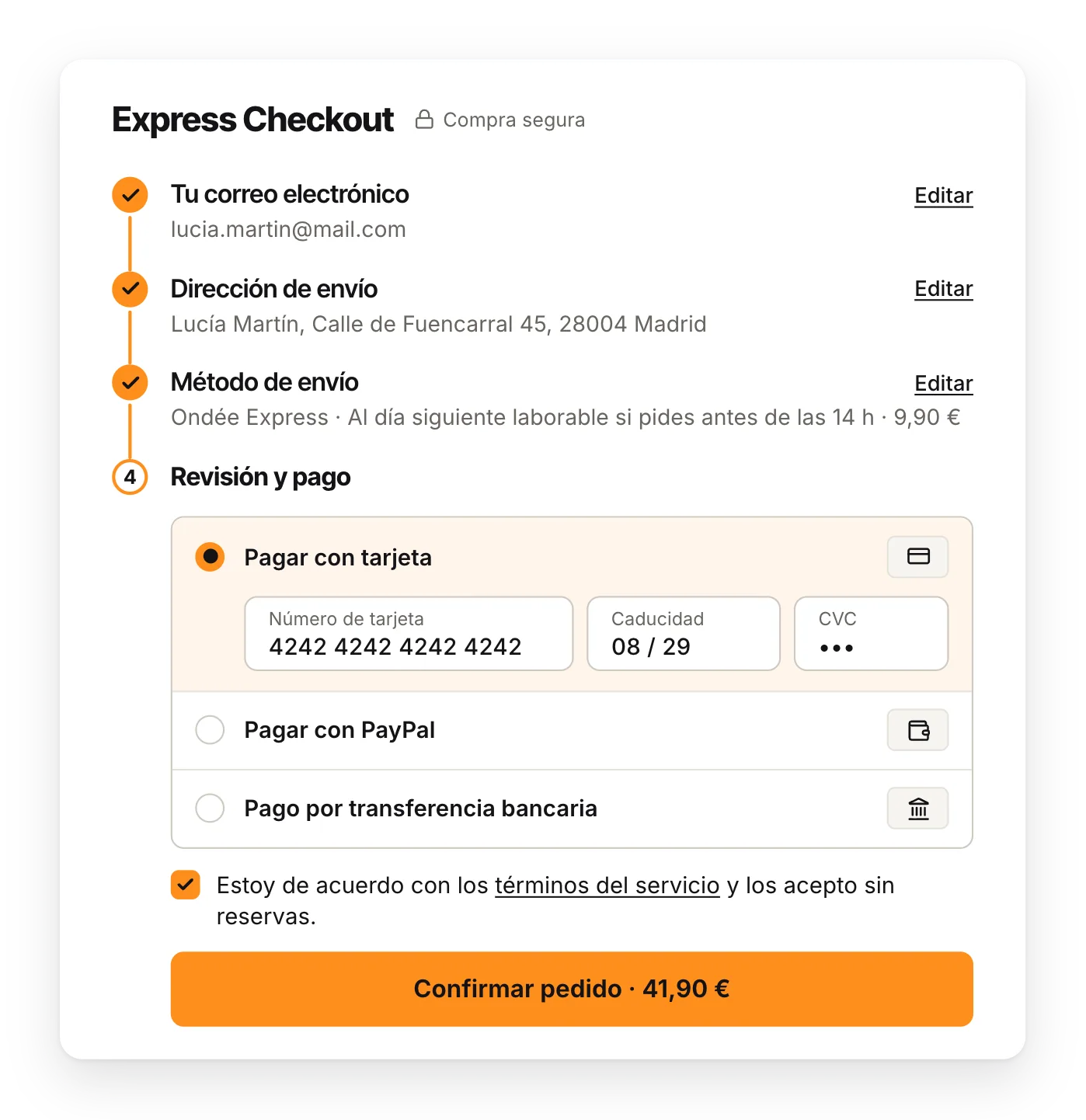
La ventana tiene dos partes. A la izquierda, los cuatro pasos, que se abren uno tras otro. A la derecha, el carrito y sus totales. Cada paso completado se pliega en una sola línea (correo, dirección o transportista elegido), con un enlace Editar para volver a él.
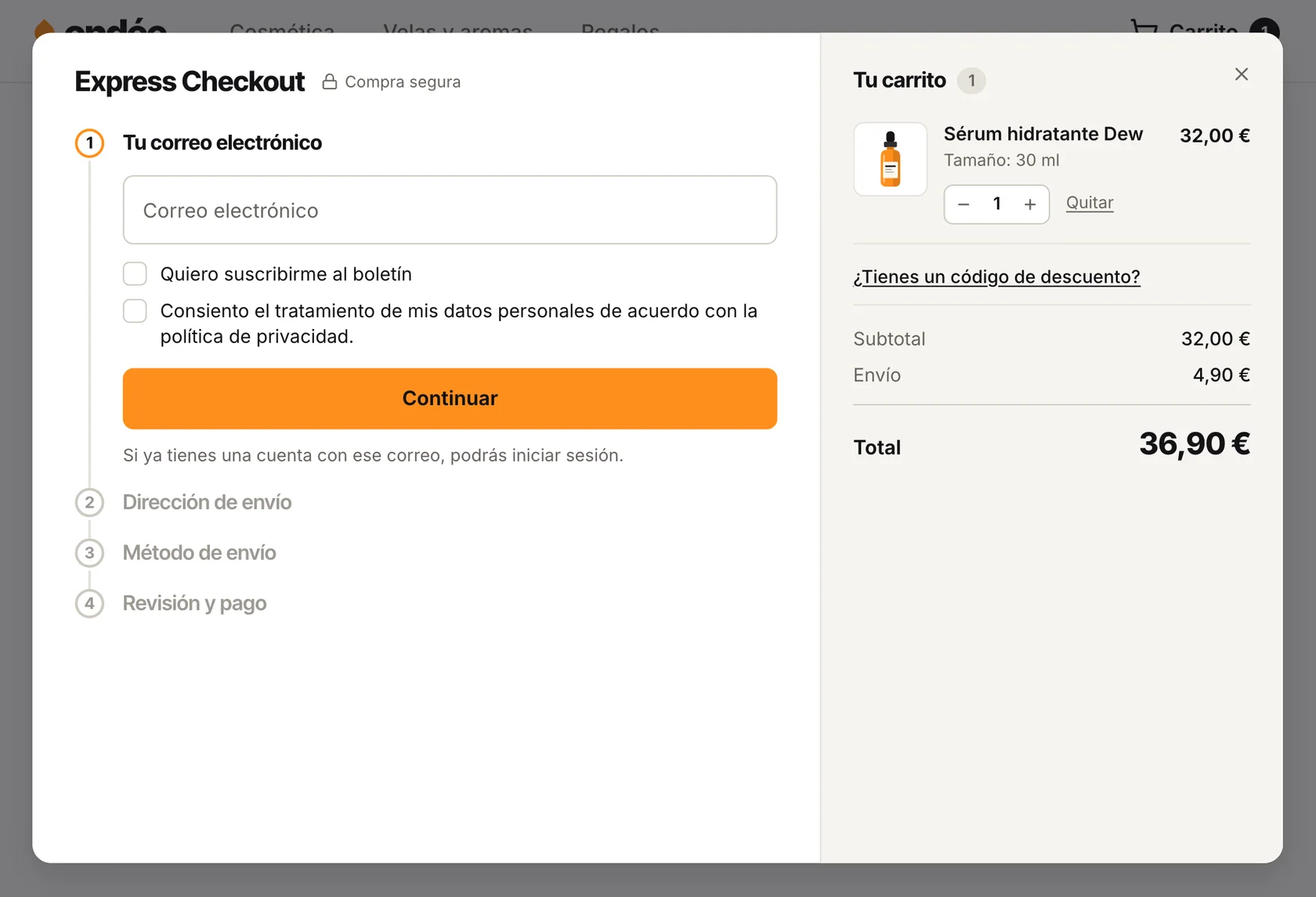
- Compra segura. Esta indicación aparece junto al título cuando tu tienda funciona con HTTPS.
- Cierre. El cliente cierra la ventana con el aspa, haciendo clic fuera de ella o con la tecla Esc. No se pierde nada: los productos siguen en el carrito y la ventana recuerda el correo para la próxima vez.
- Cada error, en su campo. Un error se muestra debajo del campo afectado y desaparece en cuanto el cliente lo corrige.
- Si algo falla. Cuando una operación no se completa (por un corte de conexión, por ejemplo), la ventana explica lo ocurrido y ofrece un botón Reintentar.
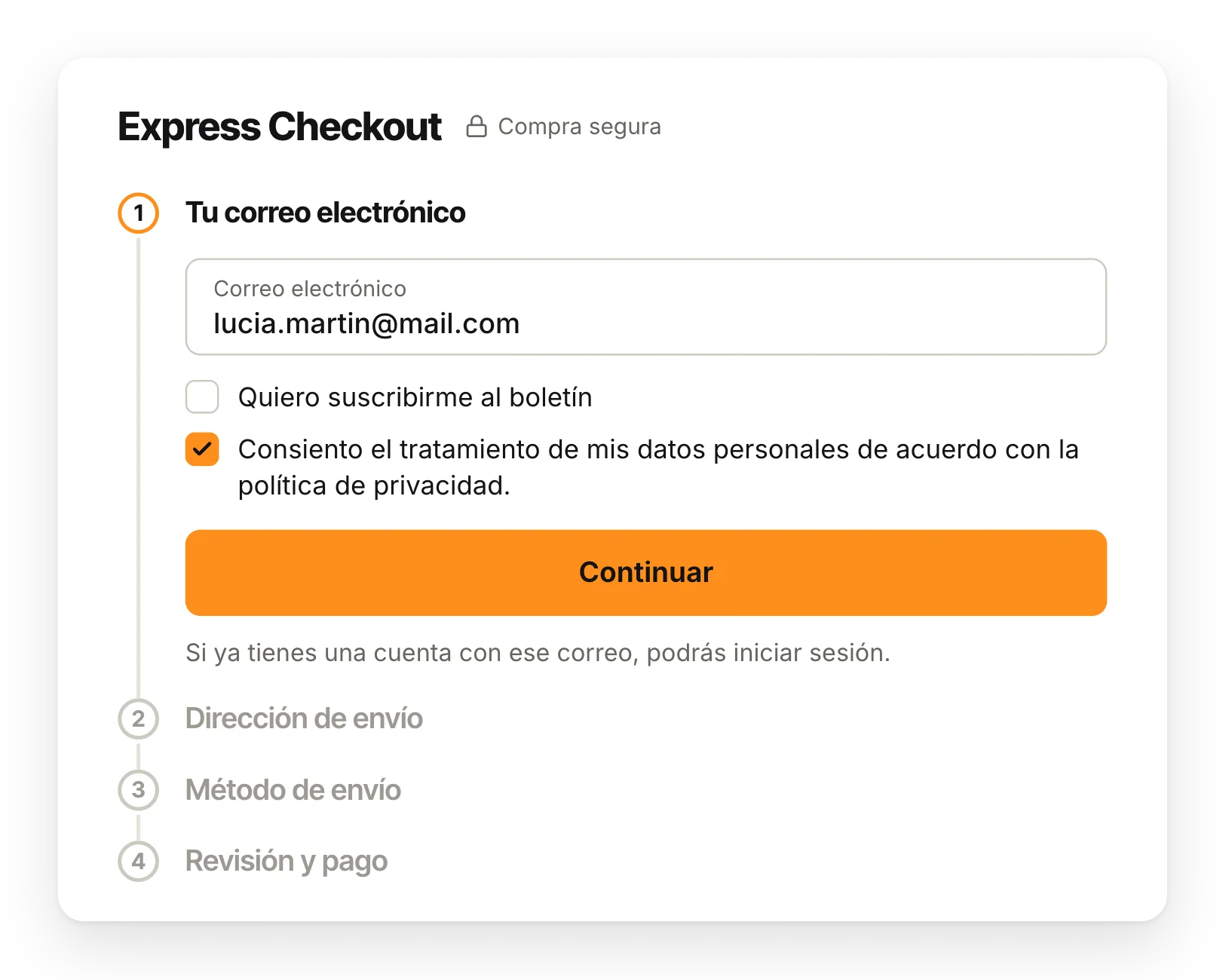
4.4 Paso 1: Tu correo electrónico
Un cliente nuevo escribe su correo electrónico y hace clic en Continuar. No necesita nada más para empezar: ni cuenta ni contraseña. El pedido se hace como invitado, a nombre de la persona indicada en el paso de la dirección.
Debajo del correo pueden aparecer hasta tres casillas. Las eliges en Casillas de consentimiento:
- Quiero suscribirme al boletín (opcional para el cliente).
- Quiero recibir ofertas de nuestros colaboradores (opcional para el cliente).
- El consentimiento RGPD. Si muestras esta casilla, el cliente tiene que marcarla para continuar.
Cuando el correo ya está registrado
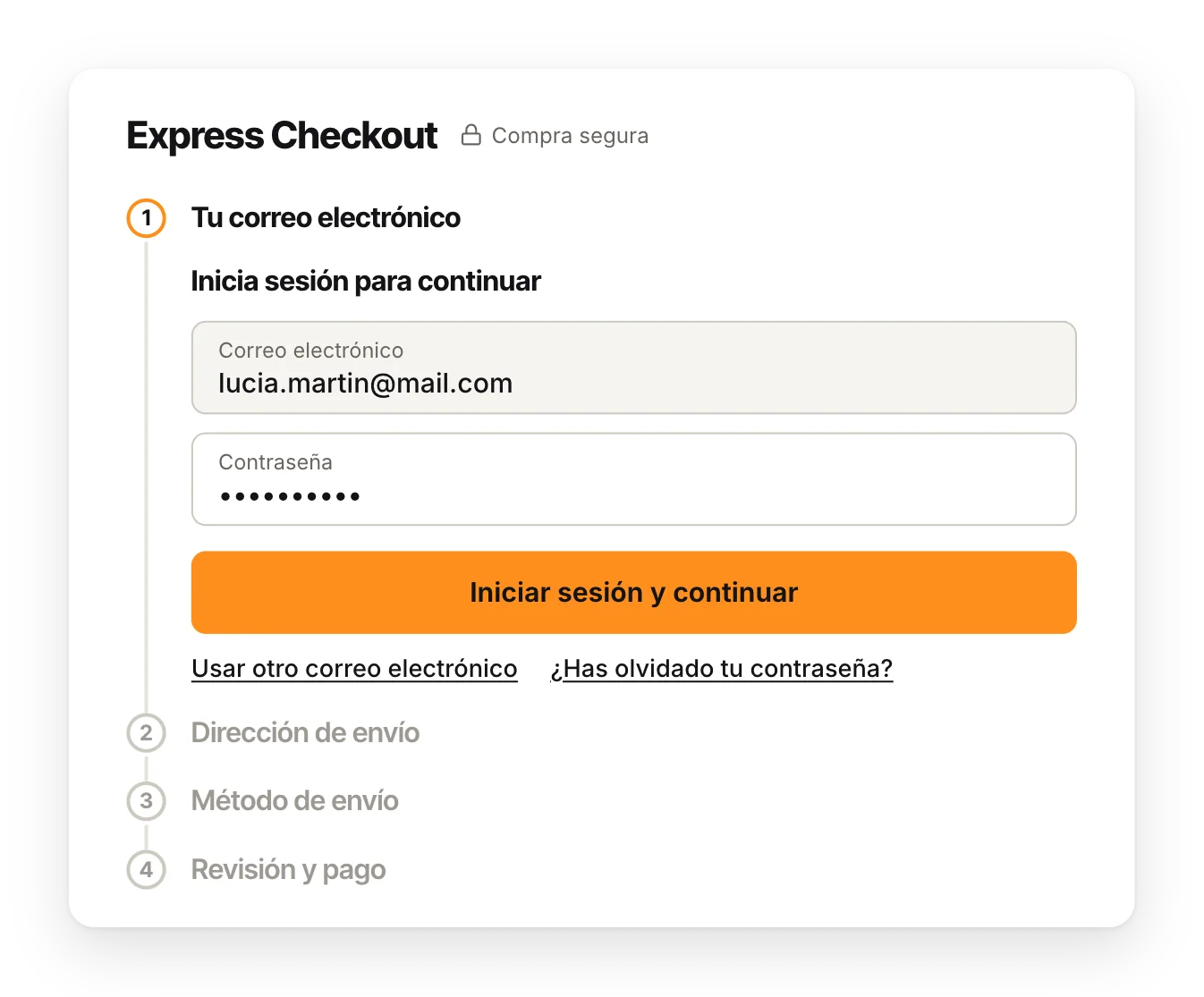
Si el correo corresponde a una cuenta de cliente que ya existe, la ventana lo indica: «Ya hay una cuenta con este correo electrónico. Inicia sesión para continuar o usa otra dirección de correo».
El cliente inicia sesión ahí mismo, con su contraseña, y sigue con sus direcciones guardadas. También dispone de dos enlaces de ayuda:
- Usar otro correo electrónico lo devuelve al campo del correo.
- ¿Has olvidado tu contraseña? abre, en una pestaña nueva, la página de tu tienda para restablecer la contraseña.
Los clientes con la sesión ya iniciada
Pasan directamente al paso de la dirección. Si vuelven al paso 1, ven «Has iniciado sesión como» y su nombre, las casillas de consentimiento y un enlace Cerrar sesión, con un aviso: al cerrar sesión se vacía el carrito.
4.5 Paso 2: Dirección de envío
El formulario de dirección se basa en tus ajustes de PrestaShop: pide lo que tu tienda necesita y nada más.
- Los campos y su orden siguen el formato de dirección del país seleccionado. Cuando el cliente cambia de país, el formulario se adapta.
- Los campos obligatorios son los que exige tu tienda. Los demás llevan la indicación «(opcional)».
- Código postal. Obligatorio si el país lo utiliza; se comprueba su formato, que se indica debajo del campo («Formato: NNNNN»).
- Provincia o estado. Solo aparece en los países que lo requieren.
- Número de identificación. Obligatorio en los países en los que PrestaShop lo pide.
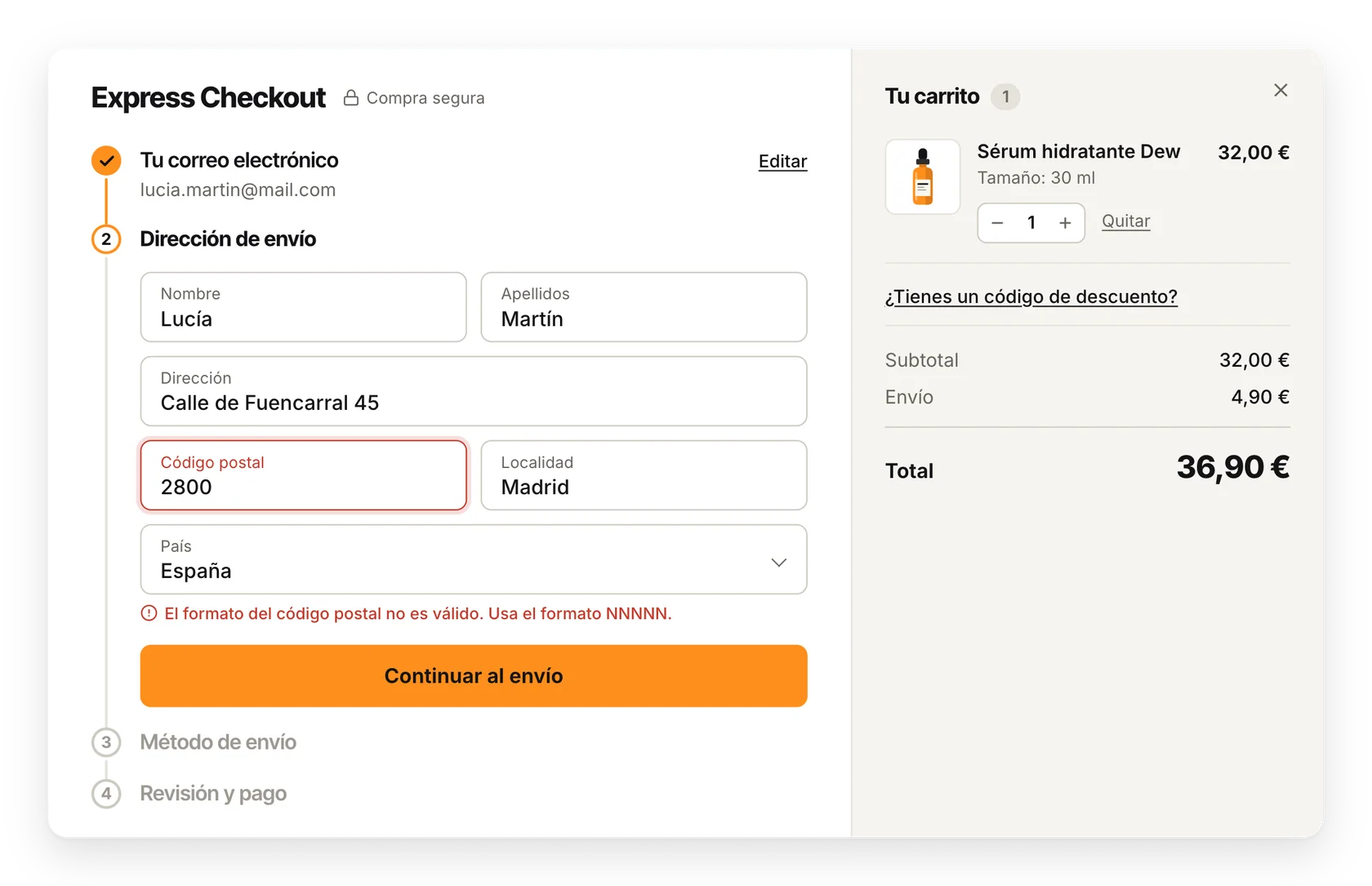
Para un invitado, esta dirección sirve tanto para el envío como para la facturación.
Las direcciones guardadas de los clientes con cuenta
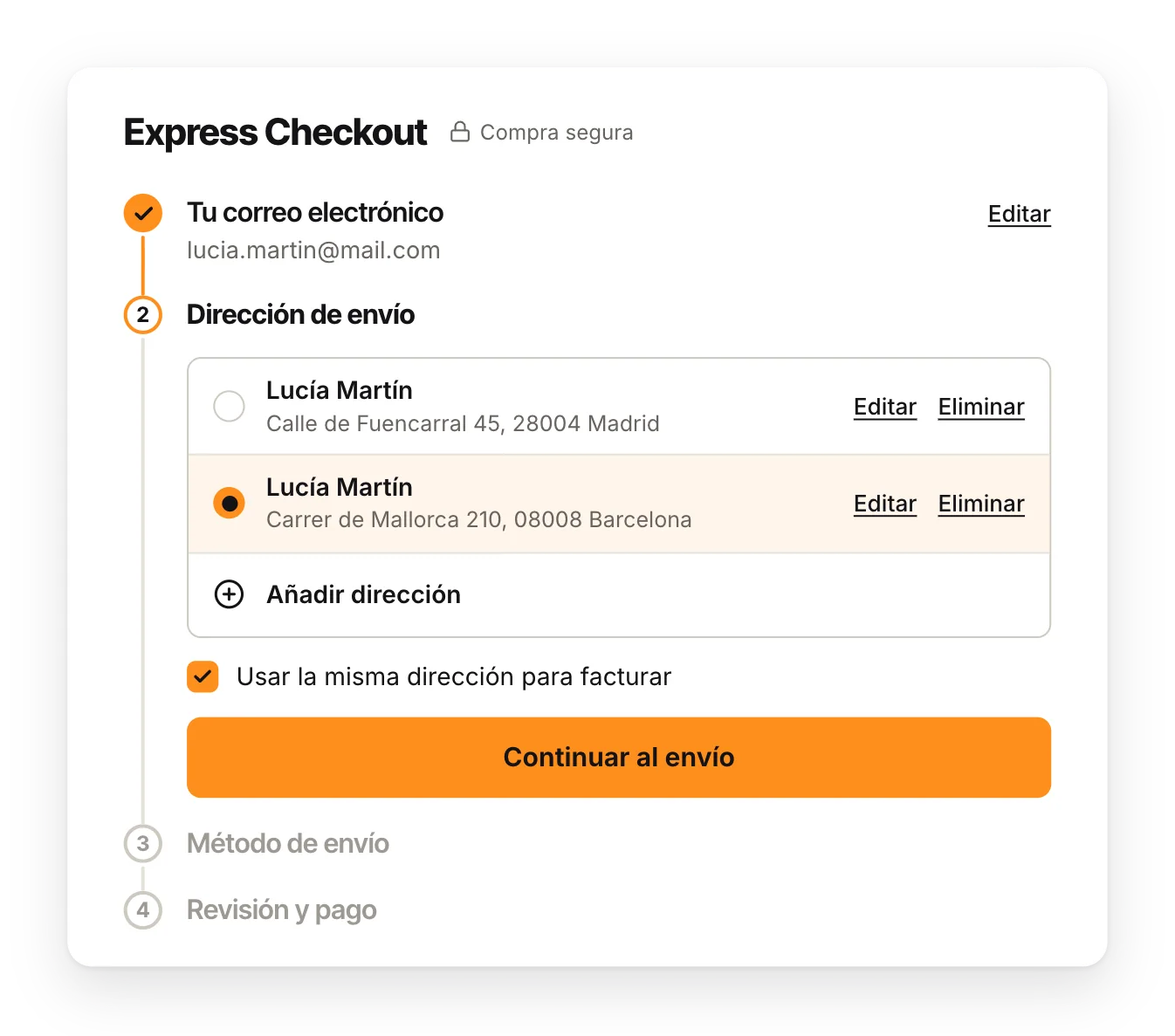
Si un cliente con la sesión iniciada tiene direcciones guardadas, las ve en una lista y solo tiene que elegir una. Desde esa lista puede:
- Editar o Eliminar una dirección (antes de eliminarla, la ventana pide confirmación).
- Añadir dirección, que abre el formulario de dirección.
- Desmarcar Usar la misma dirección para facturar y elegir otra dirección de facturación entre las que tiene guardadas.
Las direcciones añadidas o modificadas aquí se guardan en la cuenta del cliente, igual que en el proceso de compra habitual.
4.6 Paso 3: Método de envío
El cliente ve los transportistas que tu tienda ofrece para su dirección, cada uno con su logotipo, su nombre, su plazo de entrega y su tarifa, y elige uno. Son los mismos transportistas, con las mismas condiciones, que en tu proceso de compra habitual: zonas, rangos de precio, reglas de envío gratuito, todo sale de tus ajustes.
- Los módulos de transporte que necesitan un dato adicional (la elección de un punto de recogida, por ejemplo) lo piden debajo de su opción, y el cliente no puede continuar hasta que lo facilite.
- Con Añade una nota a tu pedido (opcional), el cliente puede dejar un mensaje de hasta 1000 caracteres. Lo encontrarás en el detalle del pedido, igual que los mensajes del proceso de compra habitual.
4.7 Paso 4: Revisión y pago
El último paso muestra los métodos de pago de tu tienda. Encima, los tres pasos completados resumen el pedido: el correo, la dirección, el transportista y su tarifa.
- Cuando el cliente elige un método de pago, debajo aparece lo que necesita: los campos de la tarjeta, el botón de PayPal o las instrucciones de pago.
- Si tu tienda pide a los clientes que acepten los términos y condiciones, aquí aparece la misma casilla. Su enlace abre los términos en una ventana pequeña, sobre la compra.
- El botón indica el importe que se va a pagar: Confirmar pedido · 41,90 €.
Cuando el cliente hace clic, el módulo de pago toma el relevo, exactamente igual que en tu página habitual de finalización de compra (consulta Métodos de pago). Después, el cliente llega a la página de confirmación del pedido de tu tienda, y tú recibes un pedido normal.
Mientras se registra el pedido, la ventana queda bloqueada para evitar cambios accidentales.
4.8 El carrito en la ventana
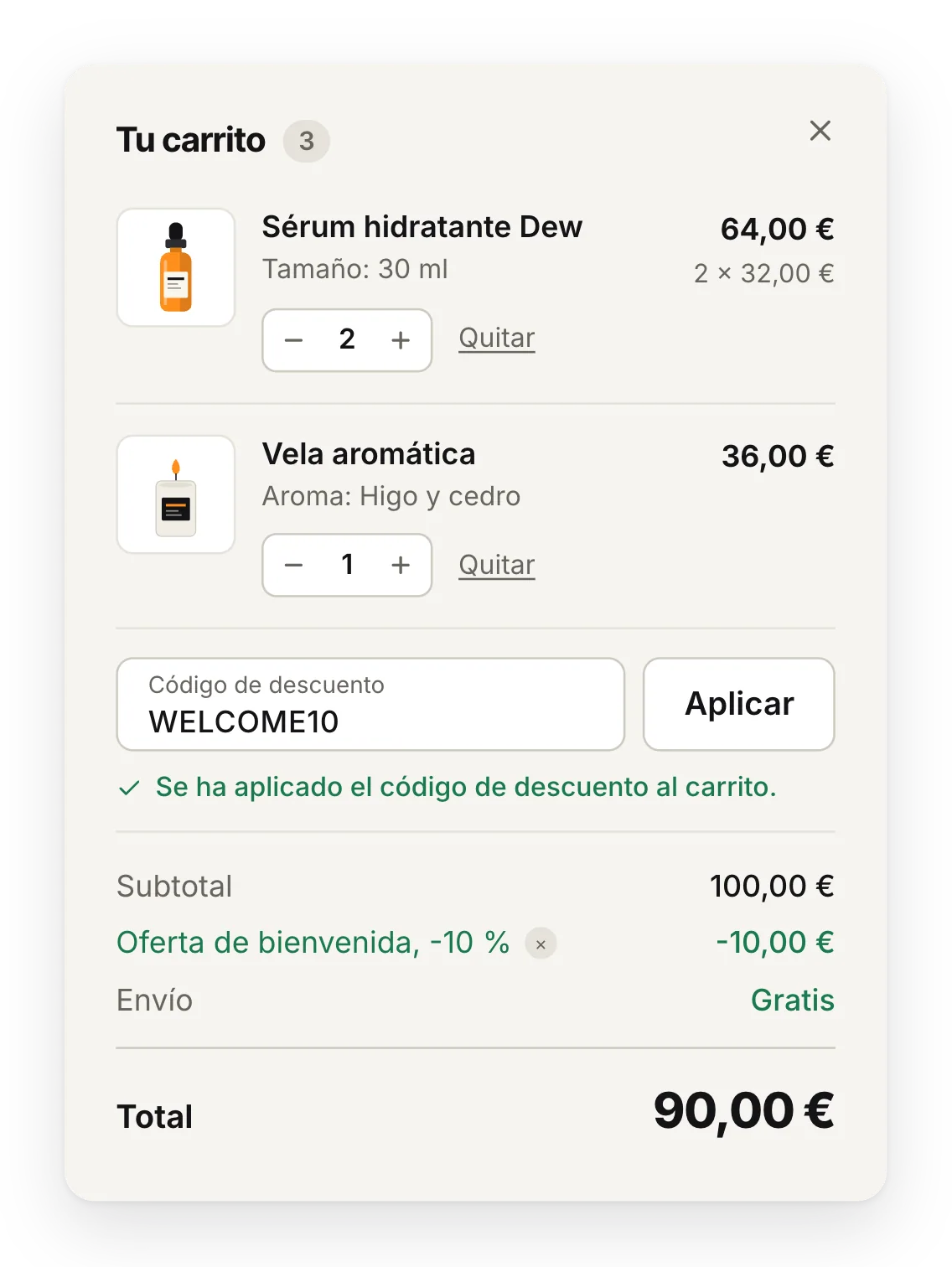
La columna de la derecha es un carrito de verdad. En los pasos del correo y de la dirección, el cliente puede:
- Cambiar una cantidad con − y +, o escribiendo un número. Si pide más unidades de las disponibles, la cantidad se ajusta al máximo y un mensaje se lo indica.
- Quitar un producto. Si quita el último, la ventana muestra «Tu carrito está vacío».
- Hacer clic en ¿Tienes un código de descuento?, escribir su código y pulsar Aplicar. El descuento aparece en una línea aparte y se puede quitar.
Los totales (subtotal, descuentos, envío, impuestos si procede y total) se recalculan después de cada cambio. Los productos que regala una regla del carrito llevan la indicación «Regalo».
Después del paso de la dirección, el carrito ya solo sirve de resumen. Para cambiarlo, el cliente vuelve atrás con un enlace Editar.
4.9 En el móvil
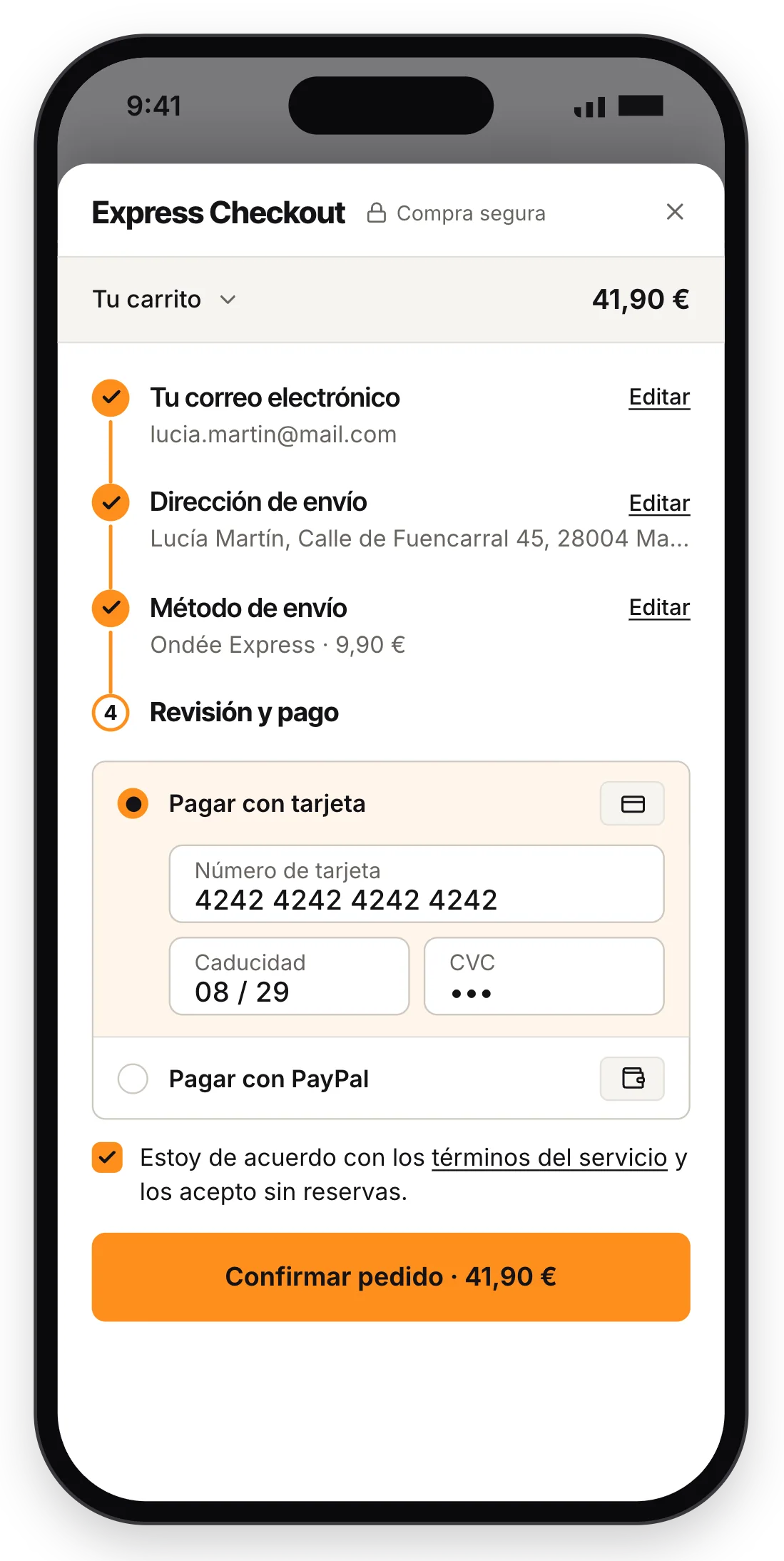
En pantallas de menos de 768 px de ancho, la ventana se convierte en un panel que cubre la página, pensado para usarlo con el pulgar:
- Los pasos ocupan todo el ancho de la pantalla.
- El carrito se pliega en una barra en la parte superior: «Tu carrito» y el total. Basta con tocarla para desplegarlo, con las mismas opciones: cantidades, quitar un producto, código de descuento.
- Los botones y los campos son más altos y, por tanto, más fáciles de tocar.
No tienes que ajustar nada para el móvil. Los ajustes de ancho y de esquinas de la pestaña Diseño solo afectan a las pantallas grandes; el color de acento se aplica en todas.
5Ajustes generales
Ajustes generales
Quién ve la compra rápida, dónde va su botón, de qué otras formas se abre, qué casillas de consentimiento muestra y qué datos se registran. Seis secciones breves, en el orden de la página.
5.1 Disponibilidad
Elige quién puede ver la compra rápida en tu tienda.
Modo público
- Activado. Todos los visitantes ven el botón y pueden usar la ventana. Es el estado normal de una tienda en funcionamiento.
- Desactivado. Solo pueden usarla los visitantes cuya dirección IP figura en la lista de abajo. Para los demás, es como si el módulo no estuviera instalado. Resulta útil mientras configuras el módulo y pruebas los pagos.
Direcciones IP permitidas
- Escribe una dirección por línea, o varias separadas por comas.
- Los rangos IPv4 se escriben en notación CIDR, por ejemplo
192.168.0.0/24. - Añadir mi IP añade la dirección desde la que estás conectado. La dirección que detecta el módulo aparece junto al botón.
203.0.113.245.2 Botón de compra rápida
Elige en qué parte del tema se insertan el botón y la ventana de compra rápida.
Ubicación del botón de compra rápida
Determina dónde aparece el botón en la ficha de producto.
- Información adicional del producto. La zona que la mayoría de los temas muestran justo debajo de «Añadir al carrito». Empieza por aquí.
- Pie de la ficha de producto. Más abajo en la página, después de la descripción. El lugar exacto depende de tu tema.
- Hook personalizado (inserción manual). Tú decides el lugar exacto añadiendo una línea a una plantilla de tu tema. La página muestra esa línea, con un botón para copiarla:
Pégala en la plantilla de la ficha de producto de tu tema, justo donde quieras que aparezca el botón. Si no sueles modificar los archivos de un tema, encárgaselo a tu desarrollador o a tu agencia.
Hook de la ventana
La ventana de compra se inserta, oculta, en tus páginas para estar lista en el momento del clic. Este ajuste determina dónde.
- Pie de página. Funciona con la mayoría de los temas. Mantén esta opción mientras todo vaya bien.
- Cabecera. Para los temas en los que un editor visual (Creative Elements, por ejemplo) sustituye el pie de página y esa posición desaparece.
Cuándo cambiarlo: si el botón aparece pero no se abre nada al hacer clic, cambia a «Cabecera».
5.3 Formas de abrir la compra rápida
Otras formas de abrir la compra rápida con el carrito actual, sin pasar por el botón de la ficha de producto.
Abrir con un fragmento de URL
Cualquier enlace a tu tienda que termine en este texto abre la ventana en cuanto se carga la página, por ejemplo https://tu-tienda.com/#quickcheckout. Úsalo en un banner, un correo o un enlace del menú.
- Usa solo letras, números, guiones o guiones bajos: con espacios o caracteres especiales el enlace no funciona, y la página te avisa.
- Deja el campo vacío para desactivar esta opción.
Abrir al hacer clic (selector CSS)
Permite abrir la compra rápida desde cualquier botón o enlace de tu tema. Cualquier elemento que coincida con este selector abre la ventana cuando se hace clic en él.
- Con el valor predeterminado, añade la clase
hiqc-open-quickcheckoutal botón o al enlace que quieras. - También puedes escribir el selector de un elemento que ya exista en tu tema. La página te avisa si el selector no es válido.
- Deja el campo vacío para desactivar esta opción.
Abrir desde el icono del carrito
Cuando la opción está activada, un clic en el icono del carrito de la cabecera abre la ventana de compra rápida en lugar de llevar a la página del carrito.
Selector del icono del carrito
Indica al módulo qué elemento de la cabecera corresponde al icono del carrito. El valor predeterminado, #_desktop_cart .header a, .blockcart a, sirve para los temas estándar de PrestaShop.
- Si un clic en el icono sigue abriendo la página del carrito, es que la cabecera de tu tema tiene otra estructura: pide el selector correcto a quien desarrolló el tema.
- Si el campo está vacío, el icono sigue abriendo la página del carrito aunque la opción esté activada.
.nombre corresponde a los elementos con la clase «nombre», y #nombre, al elemento con ese identificador. Si no los conoces, deja los valores predeterminados: funcionan sin tocar nada en tu tema.5.4 Casillas de consentimiento
Las casillas que se ofrecen a los clientes en el paso 1, debajo del correo.
Mostrar la casilla de consentimiento (RGPD)
Muestra una casilla de consentimiento que el cliente debe marcar para continuar. Si se le olvida, la ventana se lo recuerda: «Marca la casilla de privacidad para continuar».
El texto de la casilla. Si el módulo oficial de RGPD de PrestaShop está activo en tu tienda, la casilla usa el mensaje de consentimiento que tienes configurado en ese módulo para la creación de cuentas, con tu enlace a la política de privacidad. Si no, muestra: «Consiento el tratamiento de mis datos personales de acuerdo con la política de privacidad».
Mostrar la casilla "Quiero suscribirme al boletín"
Una casilla opcional. Si el cliente la marca, queda registrado como suscrito al boletín en su ficha de cliente, igual que si se hubiera suscrito al crear una cuenta.
Mostrar la casilla "Quiero recibir ofertas de nuestros colaboradores"
Una casilla opcional que registra, en la ficha del cliente, el consentimiento para recibir ofertas de tus colaboradores. Actívala solo si de verdad envías ese tipo de ofertas.
5.5 Estadísticas
Lo que el módulo registra para la pestaña Estadísticas.
Recopilar estadísticas de uso
Registra cómo se usa la compra rápida: hasta qué paso se llega, cómo se abrió la ventana, el tipo de dispositivo, el método de pago que se intentó usar e identificadores técnicos (los de los carritos, los pedidos y los clientes).
No se guardan nombres, correos electrónicos, direcciones postales ni direcciones IP.
Si desactivas la opción, se deja de registrar el uso de la compra rápida. Lo que ya se ha recopilado sigue visible en la pestaña Estadísticas.
Conservar detalles de incidencias
Cuánto tiempo conserva el módulo los datos detallados del informe «Dónde se atascan los clientes» (errores de formulario, solicitudes de inicio de sesión, fallos de pago). Puedes elegir 90 días, 6 meses o 12 meses.
- Los datos más antiguos se eliminan automáticamente, una vez al día. No tienes que programar nada.
- Las aperturas, los pedidos, los ingresos y el embudo de compra se conservan siempre dos años, elijas lo que elijas aquí.
5.6 Desinstalación
Eliminar datos al desinstalar
Desactivado (recomendado): los ajustes y las estadísticas se quedan en la base de datos aunque desinstales el módulo, y los recuperas si vuelves a instalarlo. Activado: se eliminan al desinstalar. Actívalo solo si vas a retirar el módulo definitivamente.
6Diseño
Diseño
Dale a la compra rápida el aspecto de tu tienda: un color de acento, cuatro controles deslizantes y una vista previa que refleja cada cambio.
6.1 Colores
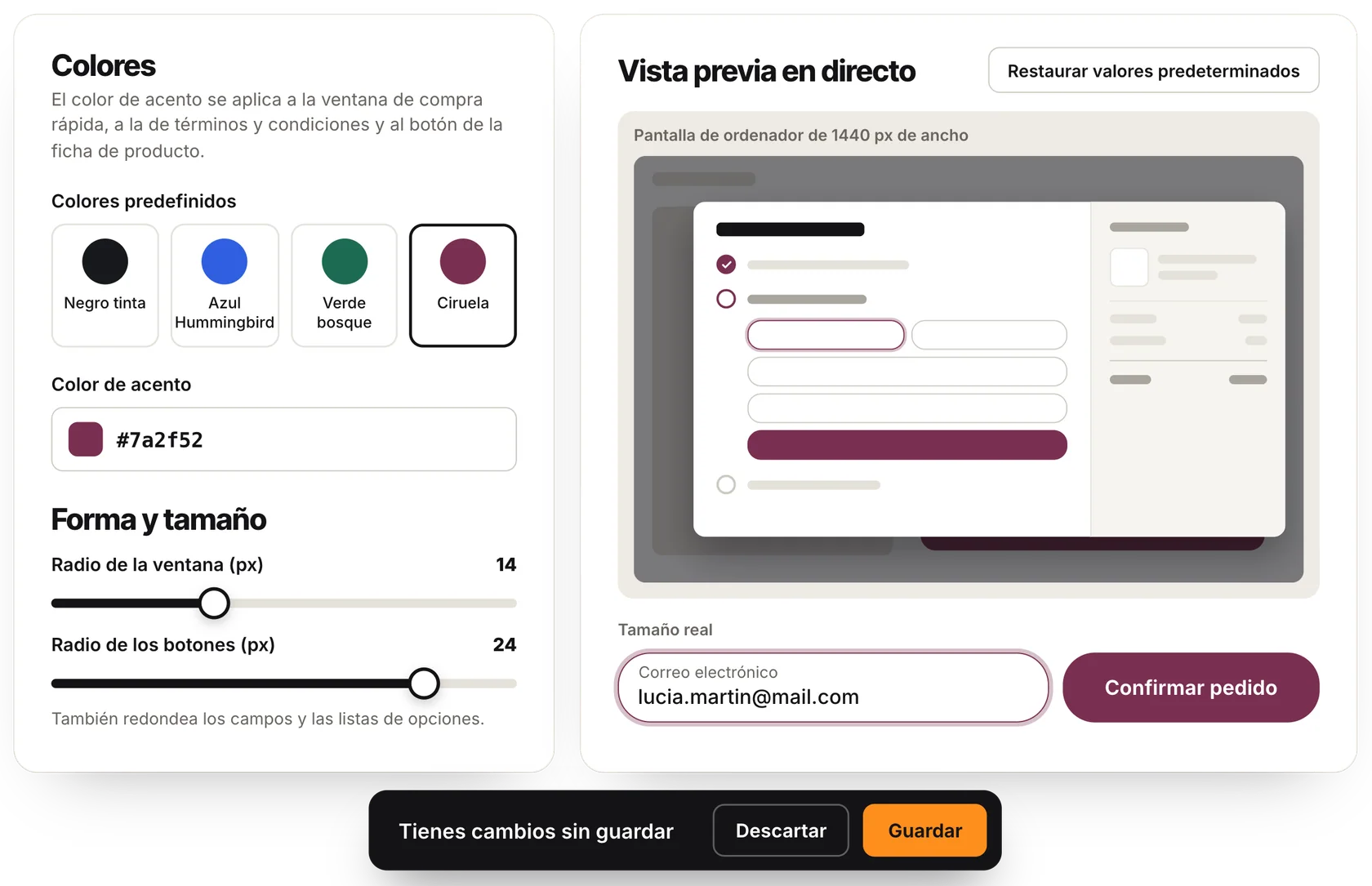
La compra rápida usa un único color de acento. Se aplica al botón Express Checkout de las fichas de producto y, dentro de la ventana, a los botones, los botones de opción, las casillas, los indicadores de paso y el contorno del campo activo.
Colores predefinidos
Cuatro colores listos para usar. Al hacer clic en uno, su tono pasa al campo Color de acento, justo debajo, donde puedes retocarlo.
| Negro tinta | #17191c | El color predeterminado, casi negro. |
| Azul Hummingbird | #2f5fe0 | Un azul vivo. |
| Verde bosque | #1d6b52 | Un verde intenso. |
| Ciruela | #7a2f52 | Un morado oscuro, tirando a granate. |
Color de acento
Elige un color o escribe su valor hexadecimal, por ejemplo #2f5fe0. El color principal de tu marca suele ser la mejor opción.
No hace falta elegir un color de texto: el de los botones cambia solo a blanco o a un tono oscuro para que siempre se lea bien.
6.2 Forma y tamaño
Cuatro controles deslizantes. El ancho y el radio de las esquinas de la ventana se aplican en pantallas de 768 px de ancho o más; en el móvil, la ventana ocupa siempre todo el ancho de la pantalla.
| Ajuste | Qué cambia | Rango | Predet. |
|---|---|---|---|
| Ancho de la ventana (px) | El ancho máximo en ordenador. Más estrecha, la ventana resulta más compacta; más ancha, deja más sitio a las direcciones largas y a los métodos de pago. | 720 a 1400 | 940 |
| Radio de la ventana (px) | Las esquinas de la ventana, de rectas (0) a muy redondeadas. | 0 a 40 | 14 |
| Radio de los botones (px) | Las esquinas de los botones, los campos y las listas de opciones. Usa el mismo valor que en los botones de tu tema. | 0 a 30 | 8 |
| Oscurecimiento del fondo (%) | Cuánto se oscurece la página detrás de la ventana. Con un valor alto, la ventana destaca; con uno bajo, la página se sigue viendo bien. | 0 a 90 | 56 |
6.3 Vista previa en directo
La parte derecha de la pestaña muestra una versión simplificada de una ficha de producto con la ventana abierta, en una pantalla de ordenador de 1440 px de ancho. Refleja al instante cada cambio: de un vistazo compruebas el ancho, las esquinas, el color y el oscurecimiento. Debajo, Tamaño real muestra un campo y un botón con las dimensiones exactas que tendrán en tu tienda.
- Tus clientes no verán nada de lo que pruebes aquí hasta que hagas clic en Guardar. Descartar recupera el diseño guardado.
- Restaurar valores predeterminados vuelve a poner los valores originales en el formulario. También en este caso, solo se aplica a tu tienda cuando guardes.
6.4 Opciones avanzadas: CSS personalizado
Un campo opcional para tus propias reglas CSS. La mayoría de las tiendas pueden dejarlo vacío.
- Tus reglas se cargan después de los ajustes de diseño, así que prevalecen sobre ellos. El campo solo admite reglas CSS, hasta 20 000 caracteres (hay un contador debajo); no se admiten las etiquetas
<style>ni<script>. - La vista previa en directo no aplica el CSS personalizado. Comprueba el resultado en tu tienda, en el ordenador y en el móvil.
7Estadísticas
Estadísticas
Cuántos clientes abren la compra rápida, hasta dónde llegan, qué los detiene y qué pedidos e ingresos genera, en comparación con el periodo anterior.
7.1 Tres términos que conviene conocer
| Apertura | Una sesión de compra rápida: el recorrido de un cliente por la ventana desde el momento en que la abre. Si la cierra y vuelve a abrirla poco después, sigue siendo la misma sesión: no se cuenta dos veces. |
| Pedido exprés | Un pedido confirmado con el botón Confirmar pedido de la ventana de compra rápida. Son los pedidos que el módulo genera directamente. |
| Pedido asistido | Un pedido cuyo carrito pasó por la compra rápida, pero que el cliente terminó en tu página habitual de finalización de compra. El módulo contribuyó a la venta, aunque el pedido no se confirmó en la ventana. |
7.2 Periodo, filtros y actualización
- Periodo. 7 días, 30 días, 90 días o 12 meses. Tu elección queda guardada en el navegador. Cada cifra se compara con el periodo anterior de la misma duración.
- Filtros. Filtra toda la página por Dispositivo (ordenador, tableta, móvil), Punto de entrada (botón de compra rápida, enlace con fragmento de URL, selector personalizado, icono del carrito) y Cliente (como invitado, con sesión iniciada, inició sesión durante la compra). Borrar filtros los quita todos.
- Actualizar. La flecha circular vuelve a cargar las cifras.
- Estado de la recopilación. Arriba a la izquierda aparece «Recopilando datos desde el», seguido de la fecha de la primera apertura registrada, o «Recopilación en pausa» cuando las estadísticas están desactivadas.
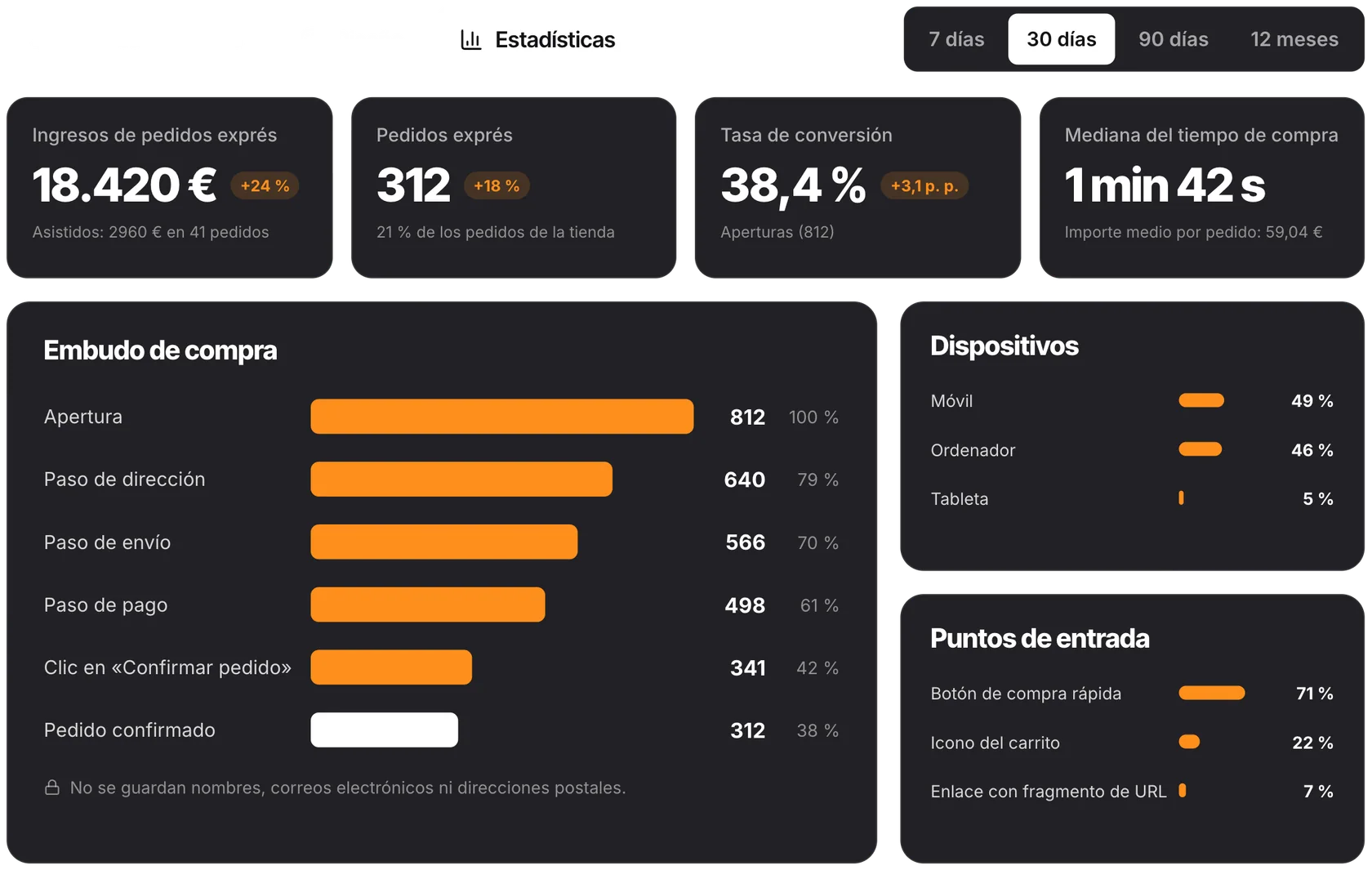
7.3 Los cuatro indicadores principales
| Indicador | Qué te dice |
|---|---|
| Ingresos de pedidos exprés | El importe total de los pedidos exprés, con impuestos incluidos y en la moneda predeterminada de tu tienda. No se cuentan los pedidos cancelados, reembolsados o fallidos. Debajo: los ingresos y el número de pedidos asistidos. |
| Pedidos exprés | El número de pedidos confirmados en la ventana de compra rápida y el porcentaje que representan sobre el total de pedidos de tu tienda en el periodo. |
| Tasa de conversión | El porcentaje de aperturas de la compra rápida que acabaron en un pedido exprés. Debajo: el número de aperturas. |
| Mediana del tiempo de compra | El tiempo que pasa desde que se abre la ventana hasta que se confirma el pedido. La mitad de los pedidos exprés tardaron menos. Debajo: el importe medio de los pedidos exprés, frente al de toda tu tienda. |
Cada indicador lleva una pequeña etiqueta con su variación respecto al periodo anterior, en verde cuando evoluciona a tu favor y en rojo en caso contrario. En la tasa de conversión, la variación se expresa en puntos porcentuales («p. p.»).
7.4 Embudo de compra y dispositivos
El embudo muestra hasta dónde llegan los clientes después de abrir la ventana. Cada barra indica cuántas aperturas alcanzaron ese paso, qué porcentaje del total representan y la caída respecto al paso anterior:
| Paso | El cliente… |
|---|---|
| Apertura | abrió la compra rápida. |
| Paso de dirección | escribió su correo (o ya tenía la sesión iniciada) y llegó al paso de la dirección. |
| Paso de envío | confirmó una dirección y llegó al paso de envío. |
| Paso de pago | eligió un transportista y llegó al paso de pago. |
| Clic en «Confirmar pedido» | hizo clic en Confirmar pedido. |
| Pedido confirmado | completó el pago y el pedido quedó registrado. |
El paso donde más clientes abandonan es el que más margen de mejora tiene. Junto al embudo, Dispositivos indica qué porcentaje de las aperturas corresponde a ordenador, móvil y tableta, cada uno con su tasa de conversión.
7.5 Datos destacados
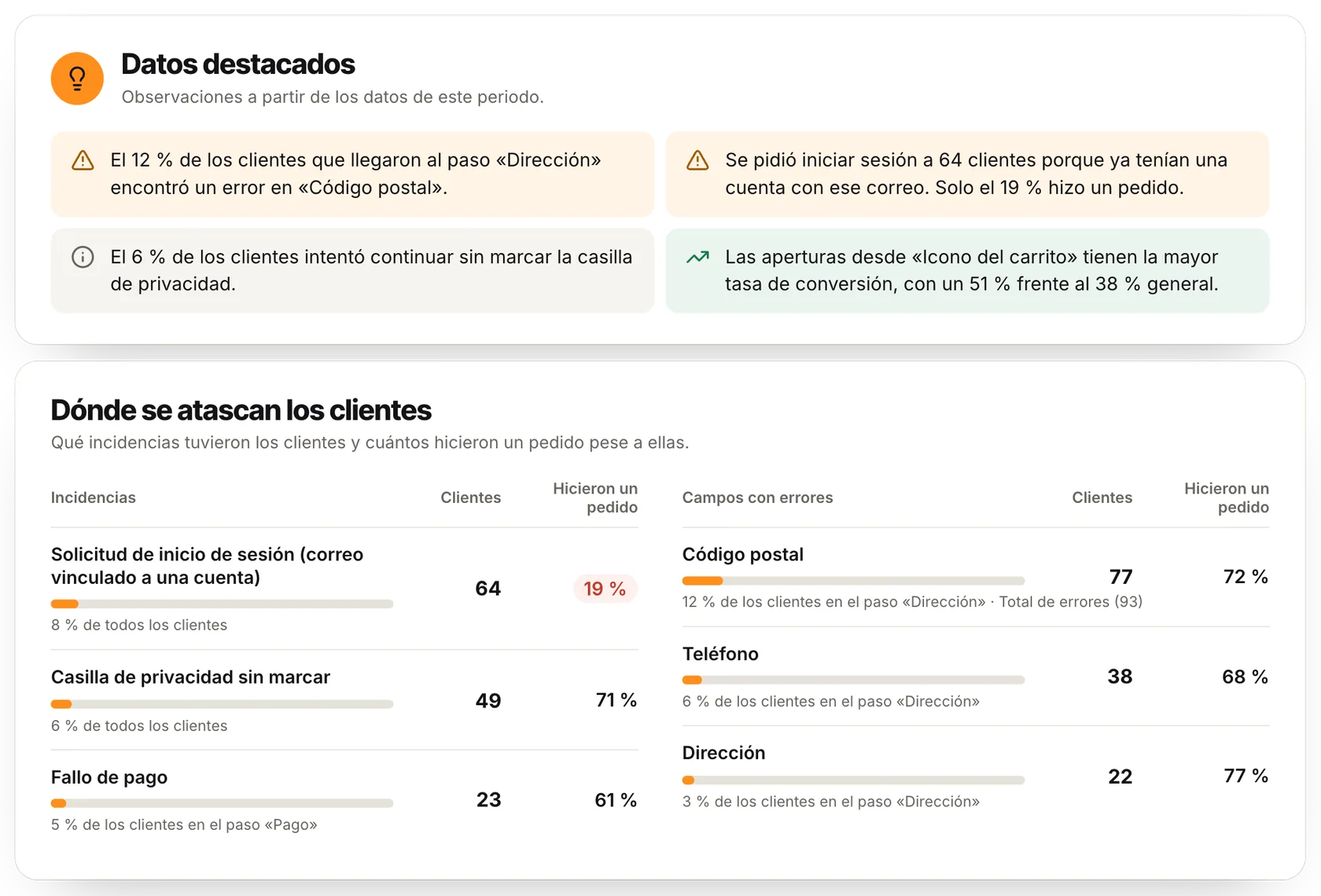
Una lista breve de observaciones que el módulo extrae de las cifras del periodo, escritas en lenguaje sencillo y ordenadas por importancia. Aparecen a partir de 20 aperturas en el periodo, y nunca hay más de cuatro. Una observación puede avisarte de que:
- un método de pago falla a menudo en la compra rápida (haz un pedido de prueba con ese método o revisa los ajustes de su módulo);
- un tipo de dispositivo tiene una conversión mucho peor que otro (prueba tú mismo la compra en ese dispositivo);
- los clientes a los que se pide que inicien sesión porque ya tienen una cuenta con su correo rara vez acaban comprando;
- un campo del formulario da error a muchos clientes;
- los clientes intentan a menudo continuar sin marcar la casilla de privacidad;
- se han completado más pedidos en la página habitual de finalización de compra que en la compra rápida;
- un punto de entrada tiene una conversión mucho mejor que los demás.
7.6 Dónde se atascan los clientes
Dos listas recogen las incidencias que tuvieron los clientes. Para cada una se indica el número de afectados y el porcentaje que hizo un pedido a pesar de todo, en la compra rápida o en la página habitual de finalización de compra. Un porcentaje bajo en la columna «Hicieron un pedido», que se muestra en rojo, significa que esa incidencia te está costando pedidos.
| Incidencia | Qué ocurrió |
|---|---|
| Solicitud de inicio de sesión (correo vinculado a una cuenta) | El correo escrito en el paso 1 corresponde a una cuenta que ya existe. |
| Error al iniciar sesión | Se introdujo una contraseña incorrecta al iniciar sesión en la ventana. |
| Casilla de privacidad sin marcar | El cliente intentó continuar sin dar su consentimiento. |
| No se pudo guardar la dirección | No se aceptó la dirección introducida. |
| No se pudo guardar el método de envío | No se aceptó el transportista elegido o faltaba un dato obligatorio. |
| Fallo de pago | El pago no se completó en la compra rápida. |
| No se pudo iniciar el pago | El método de pago elegido no puede funcionar dentro de la ventana (consulta Métodos de pago). |
| Código de descuento rechazado | No se aceptó un código de descuento. |
| Aviso de existencias o cantidad | El cliente pidió más unidades de las disponibles. |
| Error del servidor | Un error técnico en la tienda. |
Campos con errores recoge los campos del formulario que más veces se rechazan (código postal, teléfono, dirección…), con el porcentaje de clientes que, al llegar a ese paso, se encontraron con el error.
7.7 Los demás informes
| Informe | Qué muestra |
|---|---|
| Aperturas y pedidos | Una barra por día (por semana en el periodo de 12 meses): las aperturas de la compra rápida y, en un tono más oscuro, las que acabaron en un pedido exprés. |
| Puntos de entrada | Para cada forma de abrir la ventana (botón de compra rápida, enlace con fragmento de URL, selector personalizado, icono del carrito): aperturas, pedidos, conversión e ingresos. |
| Métodos de pago | Para cada método de pago: intentos de pedido en la ventana, número de fallos, pedidos e ingresos. Una etiqueta roja señala los métodos de pago en los que falla al menos uno de cada diez intentos. |
| Productos destacados | Los diez productos cuyo botón ha abierto más veces la compra rápida, con los pedidos, la conversión y los ingresos. Los ingresos corresponden al total de esos pedidos, que pueden incluir otros productos. |
| Últimos pedidos exprés | Los diez últimos pedidos confirmados en la ventana: referencia y fecha (con un enlace al pedido), nombre y tipo de cliente, método de pago, punto de entrada, tiempo hasta el pedido, total y estado. |
7.8 Tus datos
- Privacidad. No se guardan nombres, correos electrónicos, direcciones postales ni direcciones IP. Las aperturas solo se asocian a identificadores técnicos (carritos, pedidos y clientes).
- Pruebas. Las aperturas hechas mientras el modo público está desactivado no se cuentan. Si las hay, una línea te indica cuántas se han excluido.
- Antes de la primera apertura. La pestaña indica «Las estadísticas se muestran tras la primera apertura».
- Recopilación desactivada. Aparece el mensaje «Recopilación de estadísticas desactivada», con un botón para abrir los ajustes. Las cifras solo cubren entonces el tiempo en que la recopilación estuvo activa.
- Restablecer estadísticas. Este botón, al final de la pestaña, borra todos los datos registrados sobre la compra rápida de la tienda que estás editando (antes pide confirmación). No afecta a tus pedidos, pero es irreversible.
8Pagos y transportistas
Pagos y transportistas
Express Checkout no trae métodos de pago ni de envío propios. Muestra los que tu tienda ya utiliza, con tus tarifas y tus reglas.
8.1 Métodos de pago
El paso de pago muestra los métodos de pago que tu tienda ofrece para el carrito, los mismos que en tu página habitual de finalización de compra. La forma de pagar depende del módulo:
| Módulo de pago | En la compra rápida |
|---|---|
| PrestaShop Checkout | Los pagos con PayPal y con tarjeta se realizan íntegramente en la ventana. El módulo debe estar configurado y listo para aceptar pagos. |
| Stripe (módulo oficial) | El formulario de tarjeta aparece en la ventana si el pago integrado está activado en los ajustes del módulo de Stripe. |
| Módulos con un botón de pago estándar | Los métodos de pago que confirman el pedido con un simple botón, o que redirigen al cliente a una página de pago, funcionan igual que en tu página habitual de finalización de compra: cuando el cliente hace clic en Confirmar pedido, el módulo toma el relevo. |
| Otros módulos | Algunos módulos de pago necesitan la página de finalización de compra completa para funcionar. En ese caso, la ventana muestra «Para usar este método de pago, continúa en la página habitual de finalización de compra» y ofrece un botón Finalizar compra. En esa página, el carrito, la dirección y el transportista ya están listos. |
8.2 Transportistas y envío
- El paso de envío muestra los transportistas que PrestaShop ofrece para la dirección y el carrito del cliente, con tus tarifas, tus umbrales de envío gratuito y tus plazos.
- Los módulos de transporte pueden añadir su propio contenido debajo de su opción (un selector de puntos de recogida, por ejemplo) y exigir que se complete antes de que el cliente continúe.
- Cuando el carrito solo contiene productos virtuales, el paso de envío desaparece.
8.3 Lo que depende de los ajustes de tu tienda
La compra rápida aplica las reglas que ya tienes definidas en tu back office. Cualquiera de estos puntos se cambia en PrestaShop, no en el módulo:
| En la compra rápida | Depende de |
|---|---|
| Campos de dirección y su orden | El formato de dirección de cada país. |
| Campos de dirección obligatorios | Los campos obligatorios definidos para las direcciones de los clientes, además de las reglas de código postal y de provincia o estado de cada país. |
| Lista de países | Los países activos en tu tienda. |
| Casilla de términos y condiciones | La configuración de pedidos de tu tienda. La casilla aparece cuando tu página habitual de finalización de compra la pide. |
| Códigos de descuento | Tus reglas del carrito. El campo del código de descuento solo aparece si tu tienda las utiliza. |
| Límites de existencias | Las existencias de cada producto y lo que ocurre cuando se agota. |
| Precios, impuestos y totales | El cálculo del carrito de PrestaShop, en la moneda del cliente. |
| Texto del consentimiento RGPD | El módulo oficial de RGPD de PrestaShop, cuando está activo. |
8.4 Cambiar los textos
Todos los textos de la ventana de compra y de la página de configuración se pueden cambiar o traducir con la herramienta de traducción de PrestaShop: ve a Internacional > Traducciones, elige modificar las traducciones de los módulos instalados y selecciona «Express Checkout» y tu idioma. El módulo ya viene en varios idiomas.
9Solución de problemas
Preguntas frecuentes
Los problemas más habituales y lo primero que conviene comprobar.
9.1 El botón y la ventana
| El problema | Qué comprobar |
|---|---|
| El botón no aparece en la ficha de producto |
|
| El botón aparece atenuado | El producto, o la combinación seleccionada, no se puede pedir: está agotado y no aceptas pedidos sin existencias, o no está disponible para la venta. |
| No pasa nada cuando hago clic en el botón | Cambia Hook de la ventana a Cabecera. Los editores visuales suelen sustituir el pie de página, que es donde se inserta normalmente la ventana. |
| Nadie ve el botón, ni siquiera yo | El modo público está desactivado y la lista de direcciones IP permitidas está vacía. Añade tu dirección IP o activa el modo público. |
| El icono del carrito sigue abriendo la página del carrito | Comprueba que la opción está activada y que el Selector del icono del carrito no está vacío. Si tu tema tiene una cabecera propia, pide el selector adecuado a quien lo desarrolló. |
Mi enlace #quickcheckout no abre la ventana | El final del enlace tiene que coincidir exactamente con el valor del ajuste, sin espacios ni caracteres especiales. Si la ventana se abre y muestra «Tu carrito está vacío», el enlace funciona: simplemente, el carrito no tiene productos. |
9.2 Durante la compra
| El problema | Qué comprobar |
|---|---|
| A un cliente se le pide que inicie sesión | Su correo electrónico ya está registrado en tu tienda. Puede iniciar sesión, restablecer su contraseña o usar otro correo. Este comportamiento protege las cuentas existentes y no se puede desactivar. |
| «Para usar este método de pago, continúa en la página habitual de finalización de compra» | Ese módulo de pago necesita la página de finalización de compra completa. El cliente puede seguir con el botón Finalizar compra. Consulta Métodos de pago. |
| No se ofrece ningún método de pago | La ventana muestra «No hay métodos de pago disponibles para tu carrito». Revisa las restricciones de tus módulos de pago por país, moneda, transportista y grupo de clientes. |
| Falta un transportista | La ventana ofrece los transportistas que PrestaShop permite para esa dirección y ese carrito. Revisa las zonas, los rangos y las restricciones por grupo del transportista. |
| Un campo que no necesito es obligatorio | Los campos obligatorios dependen de los ajustes de direcciones de PrestaShop y de cada país (código postal, provincia o estado, número de identificación), no del módulo. |
| «Tu sesión ha caducado» | La página ha estado abierta demasiado tiempo. Basta con volver a cargarla. |
9.3 En el back office
| El problema | Qué comprobar |
|---|---|
| «Selecciona una tienda para configurar este módulo» | Con la multitienda activa, elige una tienda concreta en el selector, en lugar de «Todas las tiendas» o un grupo. |
| No puedo guardar mis ajustes | Algún campo contiene un valor que no se puede guardar; aparece marcado y se indica el motivo. Los campos de texto admiten hasta 255 caracteres y no aceptan el carácter <; la lista de direcciones IP solo admite direcciones IP. |
| Mi cambio de diseño no se ve en la tienda | ¿Has hecho clic en Guardar? Después, vuelve a cargar la ficha de producto y, si hace falta, borra la caché de la tienda y la del navegador. |
| Mi CSS personalizado no se ve en la vista previa | Es normal: el CSS personalizado solo se aplica en tu tienda. |
| La pestaña Estadísticas está vacía | Las cifras aparecen después de la primera apertura real. Las pruebas hechas con el modo público desactivado no cuentan, y no se registra nada si Recopilar estadísticas de uso está desactivado. |
| «Dónde se atascan los clientes» abarca un periodo más corto que el resto | Sus datos detallados solo se conservan durante el plazo definido en Conservar detalles de incidencias. |
9.4 Soporte
¿No has encontrado la respuesta a tu duda? Estaremos encantados de ayudarte.
- Desde el módulo. Abre el menú del módulo (el botón de tres puntos, arriba a la derecha de la página de configuración) y haz clic en Contactar. El mismo enlace aparece al final de cada panel de ayuda.
- Desde PrestaShop Addons. Inicia sesión en tu cuenta de Addons, busca Express Checkout entre tus pedidos y escríbenos desde la página del pedido.
Para que podamos darte una respuesta rápida y útil, indícanos tu versión de PrestaShop, tu tema, la versión del módulo (aparece junto a su nombre) y qué estabas haciendo justo antes de que surgiera el problema. Una captura de pantalla siempre ayuda.