PrestaShop 1.7 · 8 · 9
Express Checkout: Guida all’uso
Installa il modulo, adattalo al tuo negozio e scopri a che cosa serve ogni impostazione e che cosa ti dice ogni numero.
- Versione del modulo
- 1.1.0
- Compatibile con
- PrestaShop 1.7, 8 e 9
- Ultimo aggiornamento
Indice
1Introduzione
A che cosa serve Express Checkout
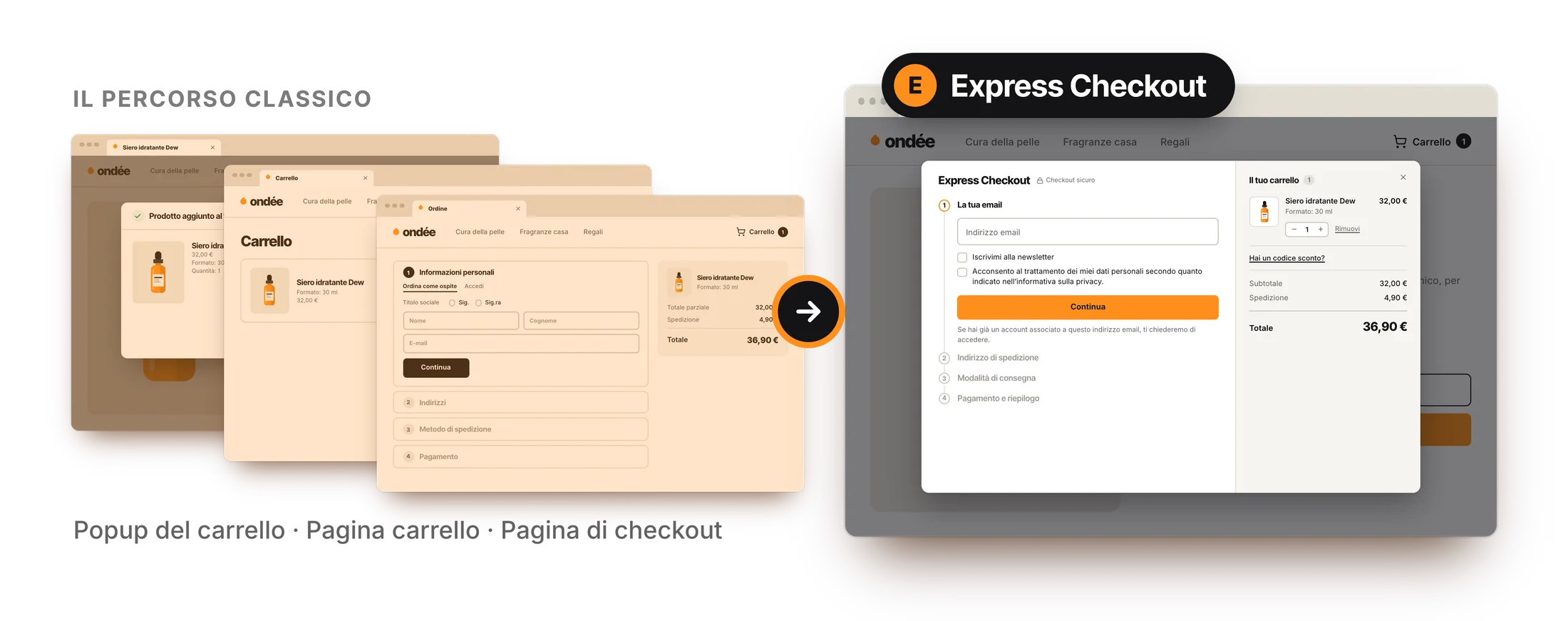
Express Checkout aggiunge un pulsante alle tue schede prodotto. Basta un clic per aprire, sulla stessa pagina, una finestra in cui il cliente completa tutto l’ordine: email, indirizzo, consegna e pagamento, senza passare dalla pagina del carrello né da quella di checkout.
1.1 In breve
In un negozio PrestaShop standard, chi vuole un solo prodotto passa dal popup del carrello, dalla pagina del carrello e dalla pagina di checkout prima di pagare. A ogni pagina cresce il rischio che abbandoni l’acquisto. Express Checkout accorcia questo percorso: il prodotto viene aggiunto al carrello e il checkout si apre lì dove si trova il cliente, in quattro passaggi brevi e con il carrello accanto.
Il modulo non sostituisce il checkout del tuo negozio. La pagina del carrello e quella di checkout continuano a funzionare esattamente come prima, e i tuoi clienti possono sempre usarle. Express Checkout è una scorciatoia che si appoggia a ciò che il tuo negozio ha già: i tuoi corrieri, i tuoi moduli di pagamento, gli account e gli indirizzi dei tuoi clienti, i tuoi codici sconto e le tue condizioni di vendita.
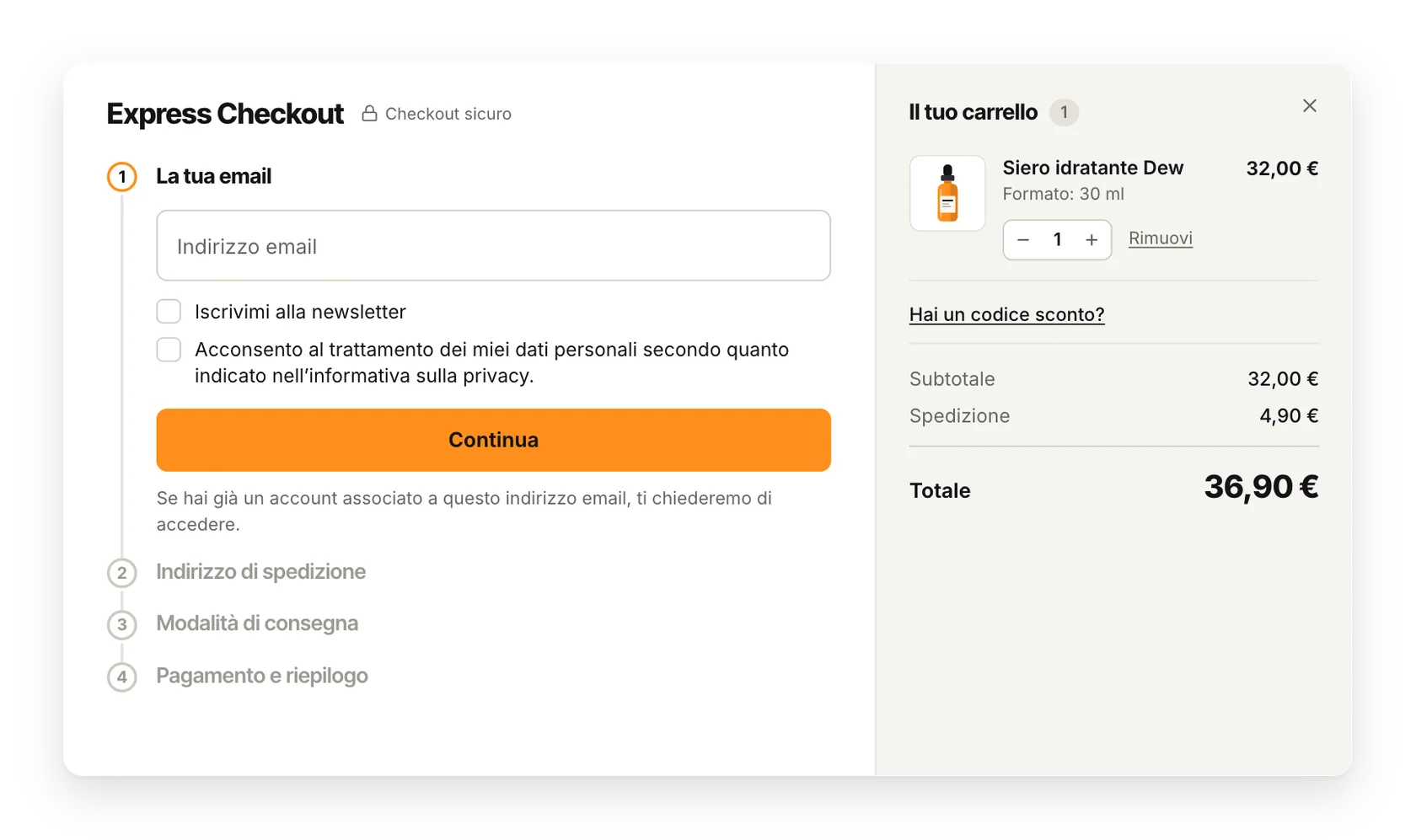
- 1La tua emailNon serve un account: basta l’email. Se il cliente ne ha già uno, la finestra lo riconosce e lo invita ad accedere subito.
- 2Indirizzo di spedizioneI campi previsti per ogni Paese, oppure un indirizzo salvato se il cliente ha già un account.
- 3Modalità di consegnaI corrieri del tuo negozio, con le loro tariffe e i loro tempi.
- 4Pagamento e riepilogoI tuoi moduli di pagamento, le tue condizioni di vendita e un pulsante che mostra il totale.
1.2 Che cosa ti offre il modulo
#quickcheckout o da qualsiasi pulsante del tema.1.3 Requisiti
| PrestaShop | Versione 1.7, 8 o 9. |
| Tema | Qualsiasi tema che mostri le posizioni standard della scheda prodotto di PrestaShop. Con gli altri temi puoi inserire il pulsante a mano (vedi Pulsante Express Checkout). |
| Lingue | Il modulo è già tradotto in diverse lingue e altre se ne aggiungeranno con il tempo. Per le restanti puoi usare lo strumento di traduzione di PrestaShop. |
| Multinegozio | Supportato. Impostazioni, design e statistiche sono distinti per ogni negozio. |
| Pagamento | Almeno un modulo di pagamento installato e funzionante nel checkout standard del tuo negozio. |
2Installazione
Installazione e primi passi
Il modulo funziona subito dopo l’installazione, con impostazioni predefinite già pronte all’uso. Questo capitolo spiega come installarlo, dove trovarne la configurazione e come provarlo prima in privato, se preferisci.
2.1 Installare il modulo
- Scarica il moduloScarica il file
.zipdel modulo dal tuo account PrestaShop Addons. Non decomprimerlo. - Apri la gestione dei moduliNel back office vai su Moduli > Gestione Moduli.
- Carica il fileFai clic su Carica un modulo e seleziona il file
.zip, oppure trascinalo nell’area indicata. All’installazione pensa PrestaShop. - Apri la configurazioneAl termine dell’installazione, fai clic su Configura.
2.2 Che cosa trovi già pronto
Per iniziare non devi configurare nulla. Appena installato:
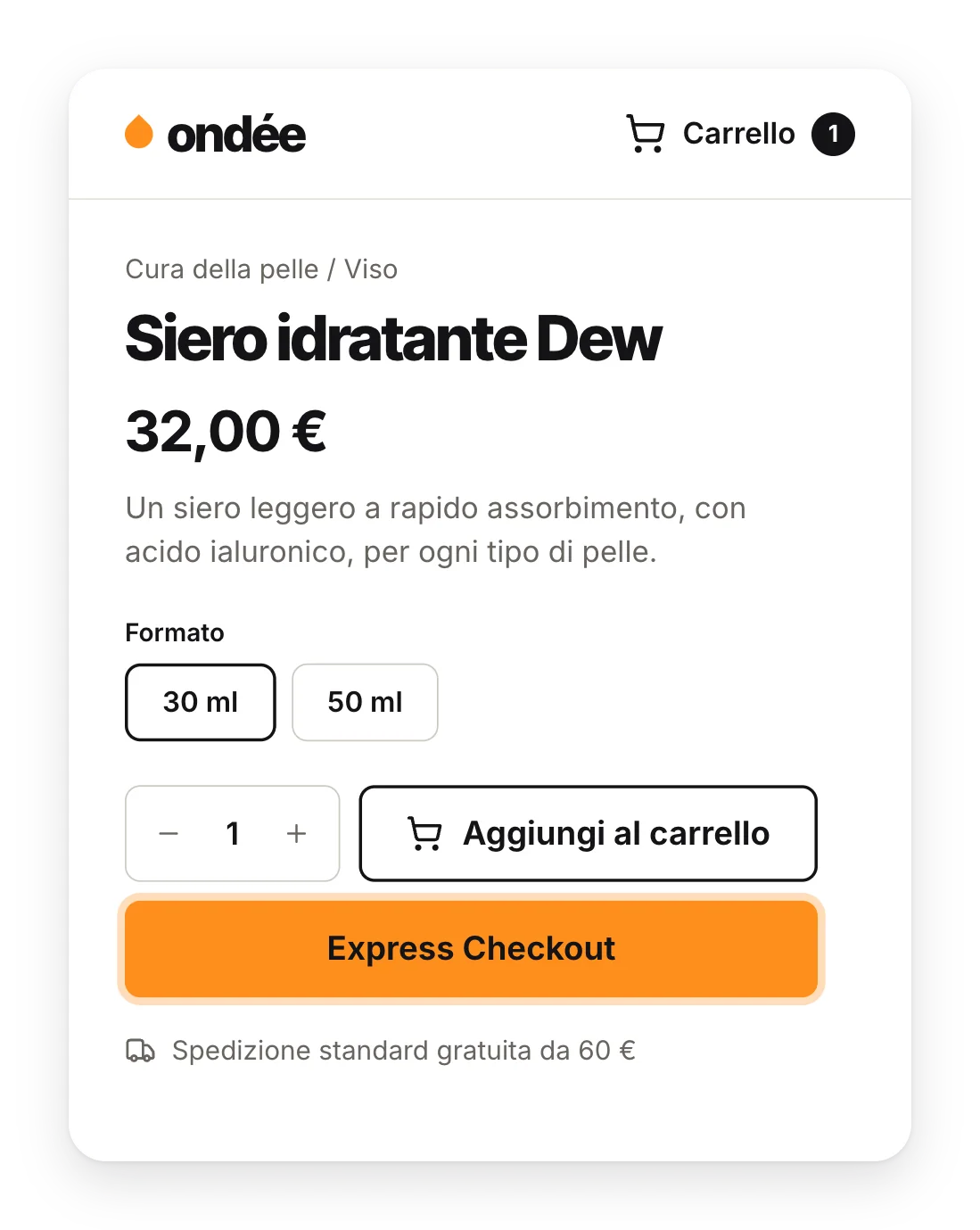
- Il pulsante Express Checkout compare in tutte le schede prodotto, nella posizione «Info aggiuntive del prodotto», che la maggior parte dei temi mostra subito sotto «Aggiungi al carrello».
- La modalità pubblica è attiva: tutti i visitatori vedono il pulsante e possono usare la finestra.
- Il passaggio 1 mostra la casella per il consenso privacy (obbligatoria) e quella per l’iscrizione alla newsletter (facoltativa). La casella per le offerte dei partner è nascosta.
- I link che terminano con
#quickcheckoutaprono la finestra con il carrello attuale. L’apertura dall’icona del carrello è disattivata. - La finestra ha il suo aspetto predefinito: colore di accento «Nero inchiostro» e larghezza di 940 px.
- Le statistiche vengono raccolte a partire dalla prima apertura della finestra.
2.3 Dove trovare il modulo
Puoi aprire la configurazione in due modi:
- Dal menu. Il modulo aggiunge la voce Express Checkout sotto HiPresta, nel menu laterale del back office, con tre link: Impostazioni, Design e Statistiche.
- Dalla gestione dei moduli. Vai su Moduli > Gestione Moduli, cerca «Express Checkout» e fai clic su Configura.
Entrambe le strade portano alla stessa pagina, che ha tre schede: Impostazioni generali, Design e Statistiche.
2.4 La pagina di configurazione

- Impostazioni generali
- Design
- Statistiche
Alcune cose funzionano allo stesso modo in tutte le schede:
- Salvataggio. Appena modifichi un’impostazione, in fondo alla pagina compare una barra con i pulsanti Salva e Scarta. Nel negozio non cambia nulla finché non salvi. Puoi salvare anche con Ctrl + S (Cmd + S su Mac).
- Modifiche non salvate. Se cambi scheda o esci dalla pagina senza salvare, il modulo ti chiede conferma.
- Aiuto integrato. Fai clic sull’icona ? accanto a un’impostazione: si apre un pannello laterale che la spiega.
- Il menu del modulo. Il pulsante con i tre puntini, a destra nella barra del modulo, apre un piccolo menu: Versione mostra la cronologia delle modifiche, Lascia una recensione apre la pagina delle recensioni su PrestaShop Addons e Contattaci apre il form per richiedere assistenza. Sotto trovi un elenco di altri moduli HiPresta.
2.5 Se gestisci più negozi (multinegozio)
Prima di aprire la configurazione, scegli un negozio dal selettore in alto nel back office. Se è selezionato «Tutti i negozi» o un gruppo di negozi, il modulo mostra il messaggio «Seleziona un singolo negozio per configurare il modulo».
Impostazioni, design e statistiche vengono salvati per il negozio che stai modificando; una riga in cima alle schede Impostazioni generali e Design ti ricorda qual è. Unica eccezione: Elimina i dati alla disinstallazione, che vale per tutti i negozi, perché la disinstallazione rimuove il modulo da tutti.
2.6 Disinstallare il modulo
Il modulo si disinstalla dalla gestione dei moduli, come qualsiasi altro. Che cosa succede ai suoi dati dipende dall’impostazione Elimina i dati alla disinstallazione (Impostazioni generali, ultima sezione):
- Disattivata (impostazione predefinita). Le impostazioni e le statistiche restano nel database. Se in seguito reinstalli il modulo, le ritrovi così come le avevi lasciate.
- Attiva. Le impostazioni e le statistiche del modulo vengono eliminate definitivamente.
In entrambi i casi, ordini, clienti e carrelli restano intatti.
3Avvio rapido
Pronto in cinque minuti
Dall’installazione alla pubblicazione: prova tu stesso il checkout rapido, poi proponilo ai tuoi clienti in tutta tranquillità.
3.1 Provare prima di pubblicare
- Disattiva la modalità pubblicaApri Impostazioni generali. Nella sezione Disponibilità, disattiva la Modalità pubblica. Compare l’elenco degli indirizzi IP autorizzati.
- Aggiungi il tuo indirizzo IPFai clic su Aggiungi il mio IP: il tuo indirizzo attuale viene aggiunto all’elenco. Fai clic su Salva. Da questo momento il pulsante Express Checkout lo vedi soltanto tu.
- Controlla il pulsanteApri una scheda prodotto del tuo negozio. Il pulsante Express Checkout dovrebbe trovarsi vicino ad «Aggiungi al carrello». Se non compare o non è dove lo vuoi, consulta la sezione Pulsante Express Checkout.
- Fai un ordine di provaFai clic sul pulsante e completa un ordine con ciascuno dei tuoi metodi di pagamento. Prova anche da smartphone. I checkout avviati con la modalità pubblica disattivata non entrano nelle statistiche.
- Personalizza la finestraApri la scheda Design e scegli il tuo colore di accento. Poi, in Impostazioni generali, decidi quali caselle di consenso mostrare.
- Riattiva la modalità pubblicaTorna alla sezione Disponibilità, riattiva l’opzione e salva. Ora tutti i visitatori vedono il pulsante.
3.2 Che cosa controllare durante la prova
| Che cosa controllare | Che cosa dovresti vedere |
|---|---|
| Il pulsante | È dove l’hai messo. Un clic aggiunge il prodotto e apre la finestra. |
| Un’email nuova | Passi subito all’indirizzo, senza che ti venga chiesta una password. |
| Un’email già registrata | La finestra ti chiede di accedere, poi mostra i tuoi indirizzi. |
| I corrieri | Le modalità di consegna e le tariffe previste per quell’indirizzo. |
| Ogni metodo di pagamento | L’ordine va a buon fine e arrivi alla pagina di conferma. |
| L’ordine nel back office | Un ordine come gli altri: cliente, indirizzo, corriere e pagamento. |
4Il checkout
Che cosa vedono i tuoi clienti
Il checkout rapido dal punto di vista del cliente, un passaggio dopo l’altro: saprai che cosa succede in ogni momento e potrai rispondere alle sue domande.
4.1 Il pulsante Express Checkout
Il pulsante compare nelle schede prodotto (la figura 1 lo mostra sotto «Aggiungi al carrello»). Quando un cliente ci fa clic:
- Il prodotto viene aggiunto al suo carrello, con la combinazione (taglia, colore…) e la quantità scelte nella pagina.
- La finestra di checkout si apre sopra la scheda prodotto, che resta oscurata sullo sfondo.
È il normale carrello del negozio: se il cliente ci aveva già messo altri prodotti, entrano anche quelli nell’ordine, e la colonna del carrello li mostra tutti.
Alle scorte pensa il modulo
- Quando un prodotto non è ordinabile (è esaurito e in questo caso non accetti ordini, oppure non è disponibile per la vendita), il pulsante appare disattivato e non risponde al clic. Il suo stato si aggiorna quando il cliente cambia combinazione.
- Se il cliente chiede più unità di quante ne hai, il modulo aggiunge quelle disponibili e glielo segnala: «Al carrello sono state aggiunte 3 unità. Le scorte non bastano per la quantità richiesta».
4.2 Altri modi per aprire il checkout
La finestra può aprirsi anche in altri modi, mostrando il carrello attuale del cliente senza aggiungere prodotti:
- Da un link che termina con
#quickcheckout, utile in un banner, in una newsletter o in un menu. - Da qualsiasi elemento del tema che abbia la classe CSS
hiqc-open-quickcheckout, per esempio un pulsante «Acquista ora». - Dall’icona del carrello nell’header, al posto della pagina del carrello. Questa opzione è disattivata per impostazione predefinita.
Queste tre possibilità si configurano in Modalità di apertura. Se il carrello è vuoto, la finestra mostra «Il carrello è vuoto».
4.3 La finestra di checkout
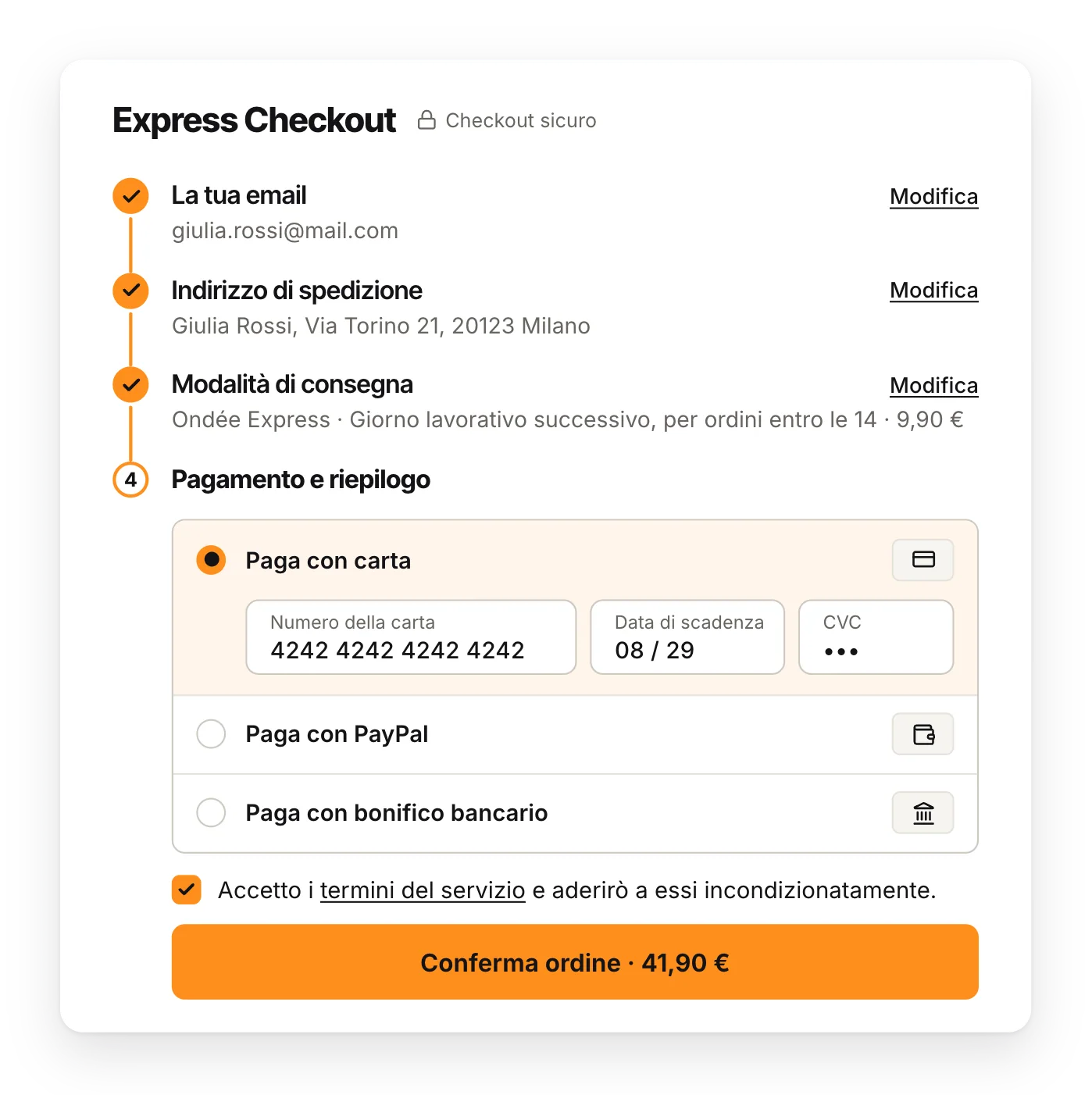
La finestra ha due parti. A sinistra i quattro passaggi, che si aprono uno dopo l’altro. A destra il carrello con i totali. Ogni passaggio completato si riduce a una sola riga (email, indirizzo o corriere scelto), con un link Modifica per tornarci.
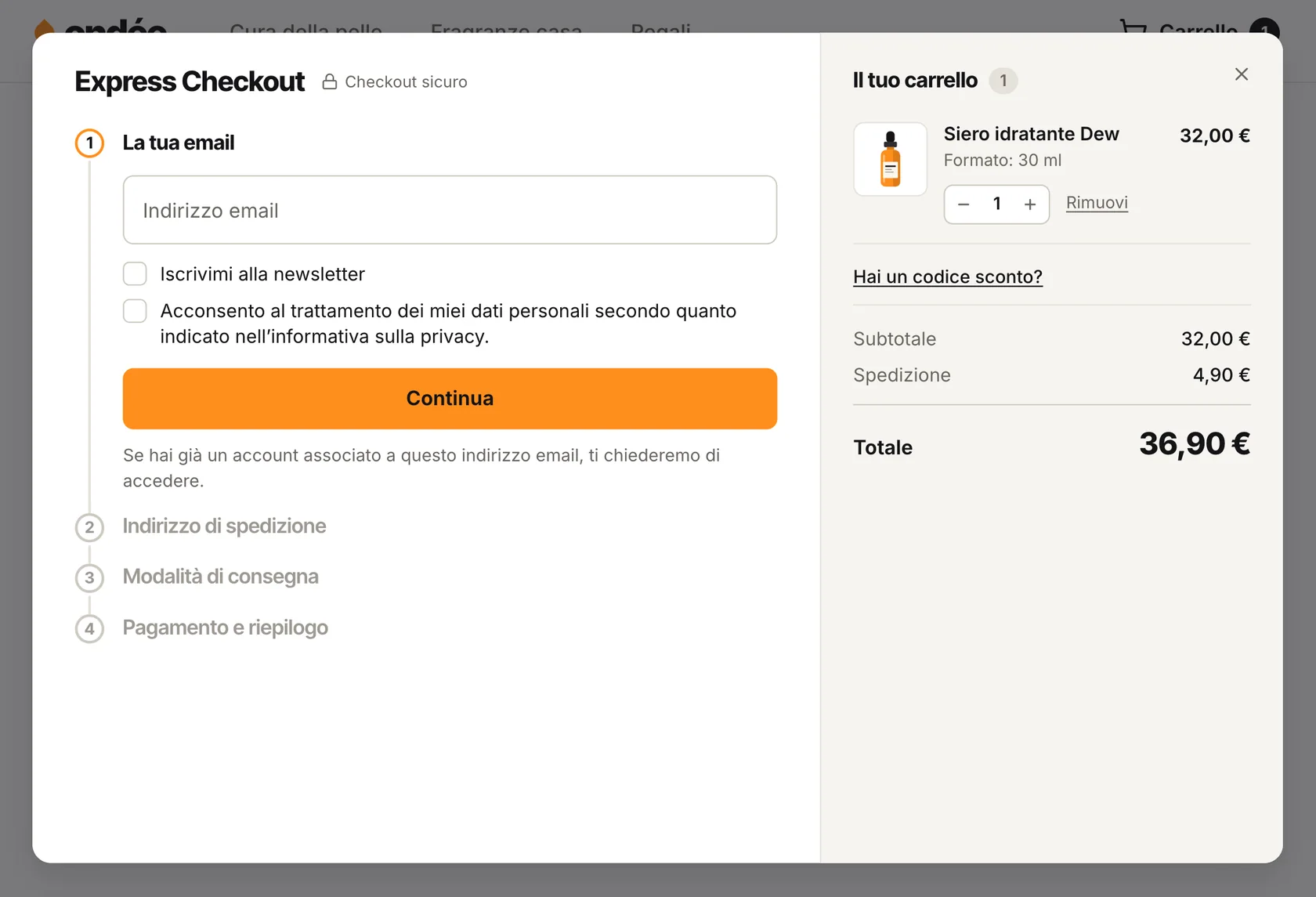
- Checkout sicuro. Questa dicitura compare accanto al titolo quando il tuo negozio usa HTTPS.
- Chiusura. Il cliente chiude la finestra con la X, facendo clic all’esterno o con il tasto Esc. Non va perso nulla: i prodotti restano nel carrello e la finestra ricorda l’email per la volta successiva.
- Ogni errore al suo posto. Gli errori compaiono sotto il campo interessato e spariscono appena il cliente li corregge.
- Se qualcosa va storto. Quando un’operazione non riesce (per un’interruzione della connessione, per esempio), la finestra spiega che cosa è successo e propone un pulsante Riprova.
4.4 Passaggio 1: La tua email
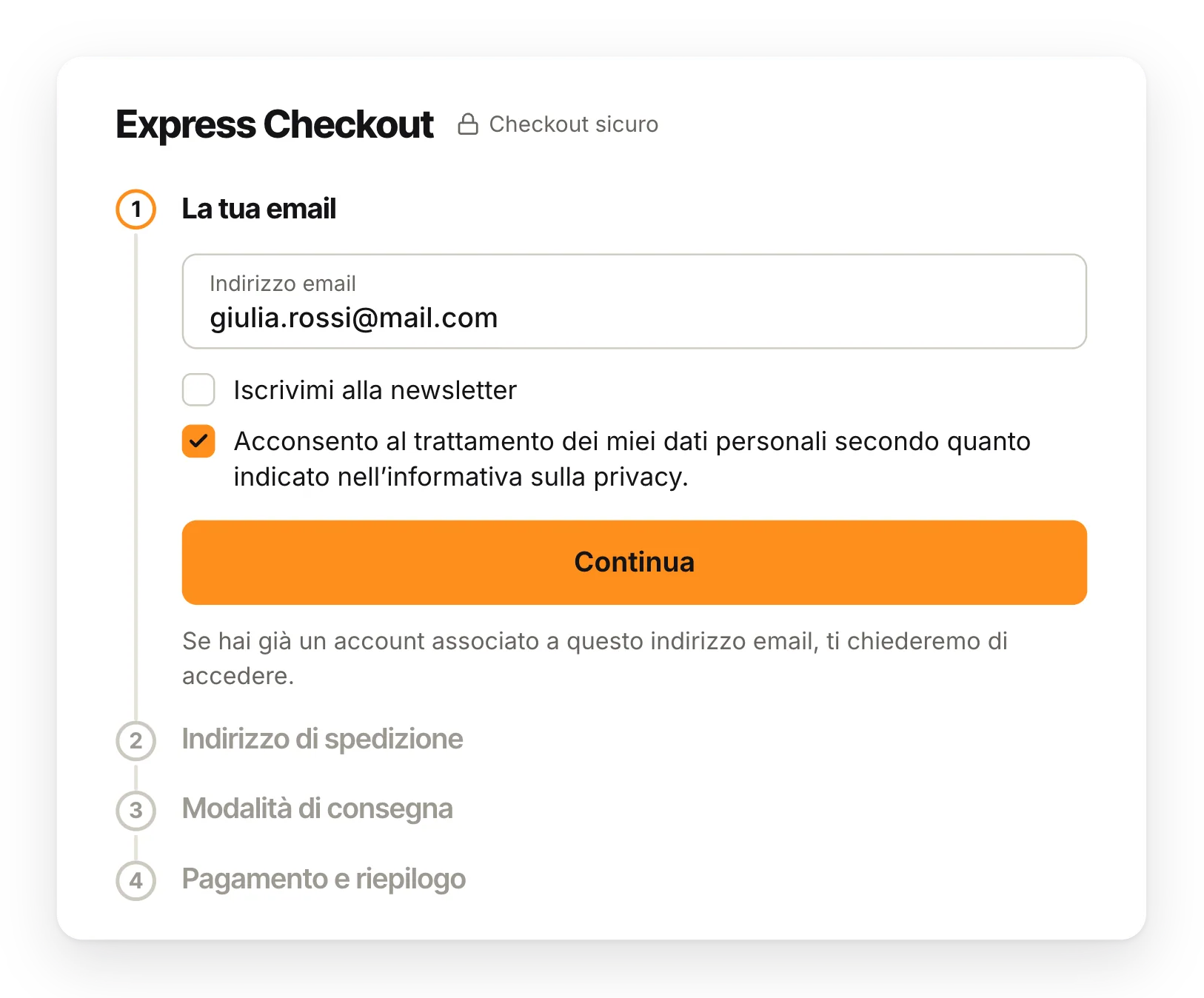
Un nuovo cliente inserisce il suo indirizzo email e fa clic su Continua. Per iniziare non gli serve altro: né account né password. L’ordine viene effettuato come ospite, a nome della persona indicata nel passaggio dell’indirizzo.
Sotto l’email possono comparire fino a tre caselle. Le scegli in Caselle di consenso:
- Iscrivimi alla newsletter (facoltativa per il cliente).
- Desidero ricevere offerte dai partner del negozio (facoltativa per il cliente).
- Il consenso privacy. Se mostri questa casella, il cliente deve selezionarla per continuare.
Quando l’email è già associata a un account
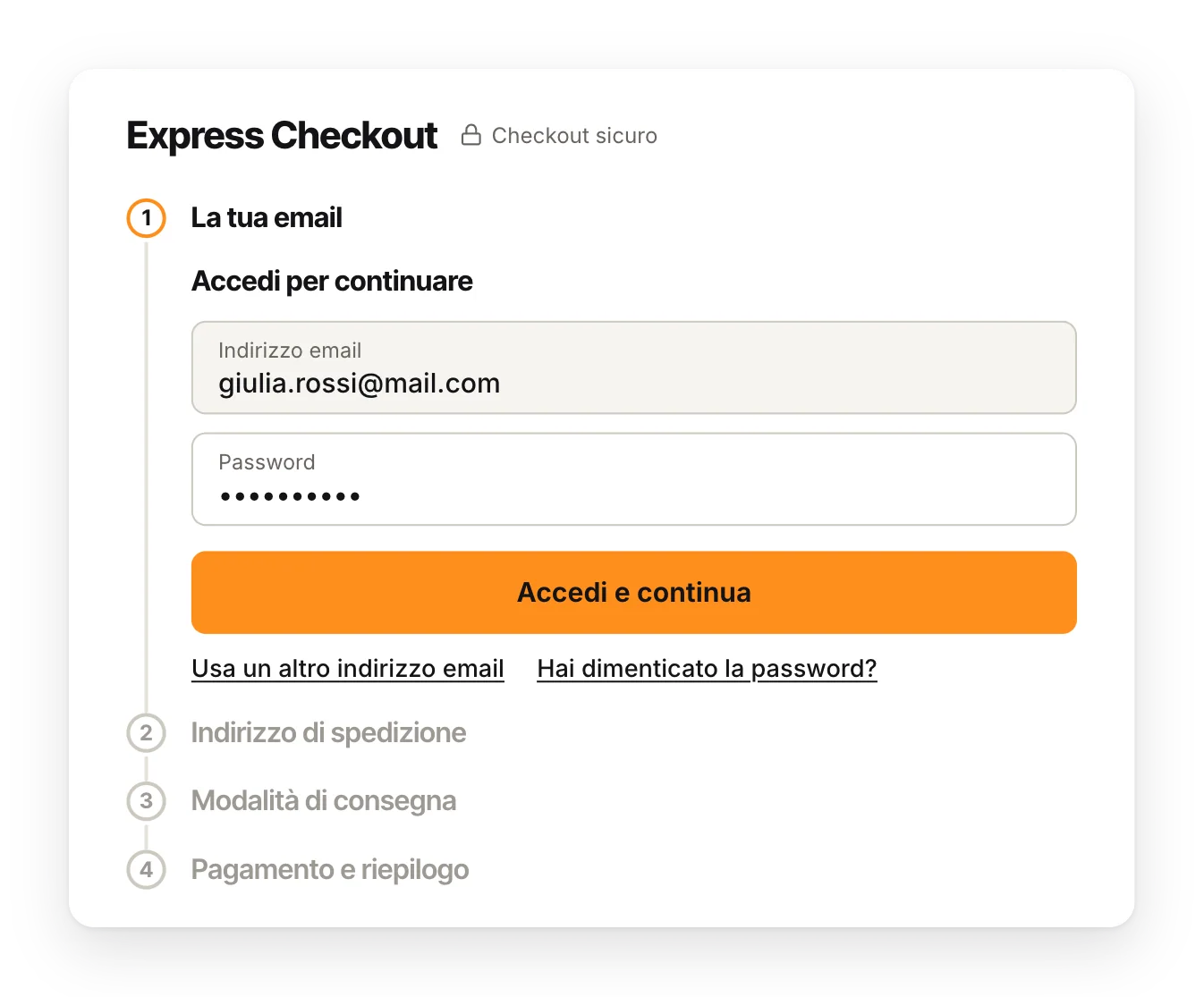
Se l’indirizzo email corrisponde a un account cliente esistente, la finestra lo segnala: «Esiste già un account associato a questo indirizzo email. Accedi per continuare oppure usa un altro indirizzo email».
Il cliente accede con la sua password senza lasciare la finestra e ritrova i suoi indirizzi salvati. Ha a disposizione anche due link:
- Usa un altro indirizzo email lo riporta al campo dell’email.
- Hai dimenticato la password? apre, in una nuova scheda del browser, la pagina del tuo negozio per reimpostare la password.
I clienti che hanno già fatto l’accesso
Passano direttamente all’indirizzo. Se tornano al passaggio 1, trovano «Accesso effettuato come» seguito dal loro nome, le caselle di consenso e un link Esci, con un avviso: se escono, il carrello viene svuotato.
4.5 Passaggio 2: Indirizzo di spedizione
Il form dell’indirizzo si basa sulle impostazioni di PrestaShop: chiede ciò che serve al tuo negozio e niente di più.
- I campi e il loro ordine seguono il formato degli indirizzi del Paese selezionato. Quando il cliente cambia Paese, i campi si adattano.
- I campi obbligatori sono quelli richiesti dal tuo negozio. Gli altri riportano l’indicazione «(facoltativo)».
- Codice postale. Obbligatorio se il Paese lo prevede; il formato viene verificato ed è indicato sotto il campo («Formato: NNNNN»).
- Provincia / Stato. Il campo compare solo nei Paesi che lo prevedono.
- Numero di identificazione. Obbligatorio nei Paesi in cui PrestaShop lo richiede.
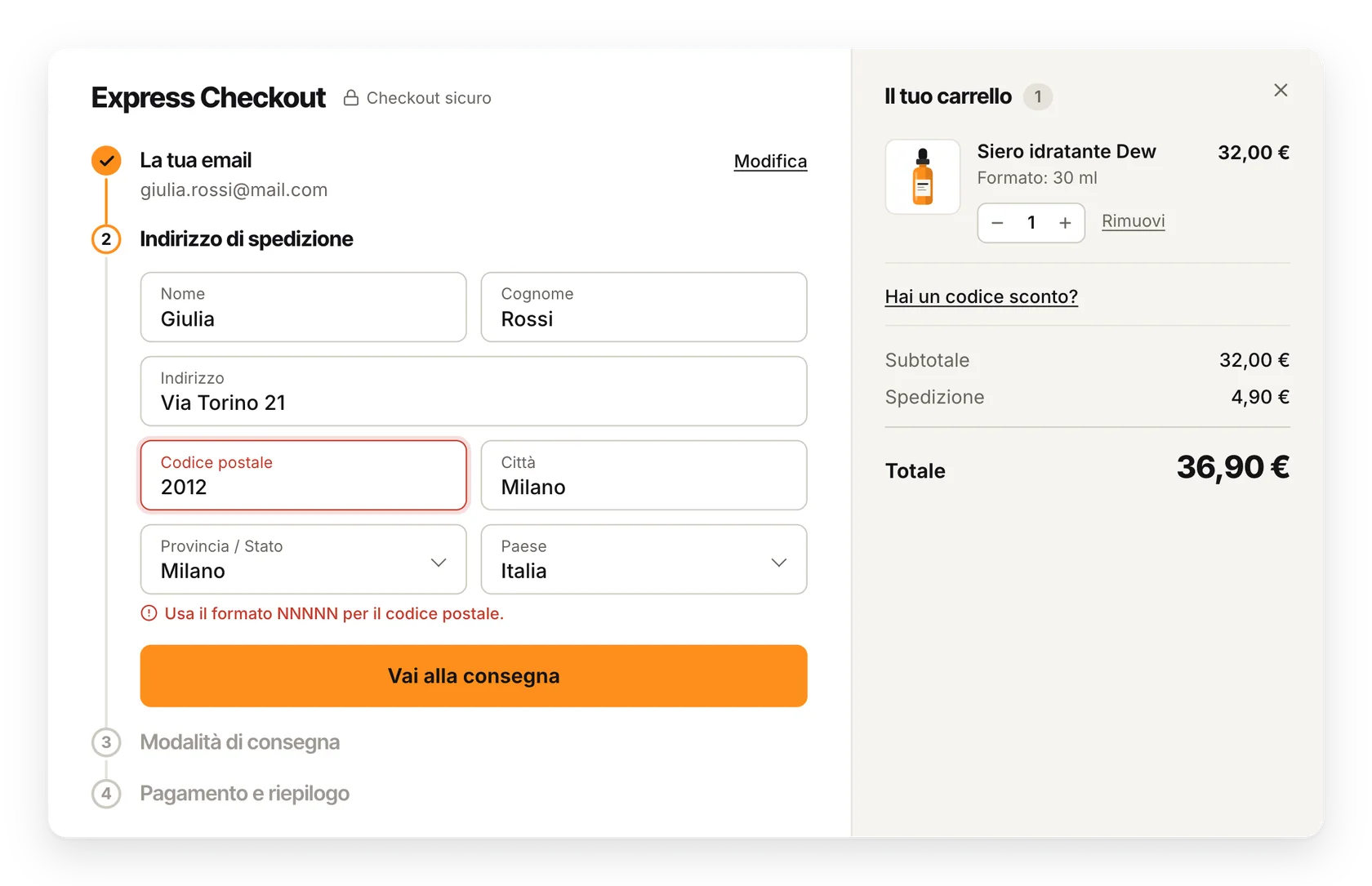
Per un ospite, questo indirizzo vale sia per la spedizione sia per la fatturazione.
Gli indirizzi salvati di chi ha un account
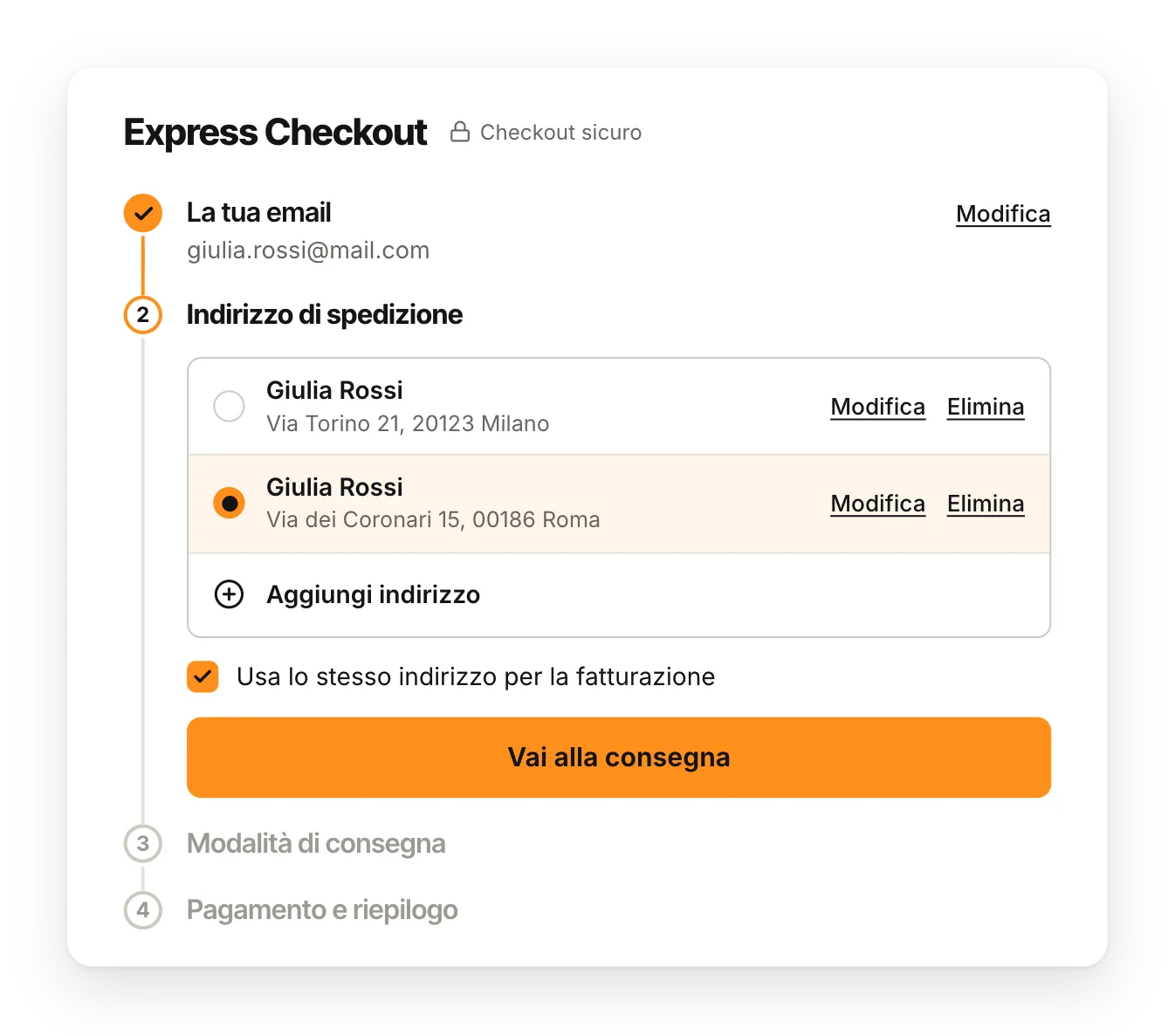
Un cliente che ha fatto l’accesso trova in un elenco gli indirizzi salvati nel suo account e deve solo sceglierne uno. Da qui può:
- Modificare o eliminare un indirizzo con Modifica ed Elimina (prima di eliminarlo, la finestra chiede conferma).
- Aggiungerne uno nuovo con Aggiungi indirizzo.
- Deselezionare Usa lo stesso indirizzo per la fatturazione e scegliere un altro indirizzo di fatturazione tra quelli salvati.
Gli indirizzi aggiunti o modificati qui vengono salvati nell’account del cliente, proprio come nel checkout standard.
4.6 Passaggio 3: Modalità di consegna
Il cliente vede i corrieri che il tuo negozio propone per il suo indirizzo, ciascuno con logo, nome, tempi di consegna e tariffa, e ne sceglie uno. Sono gli stessi corrieri, alle stesse condizioni, del tuo checkout standard. Zone, fasce di prezzo, regole per la spedizione gratuita: tutto dipende dalle tue impostazioni.
- I moduli di spedizione che hanno bisogno di un’informazione in più (la scelta di un punto di ritiro, per esempio) la chiedono sotto la propria opzione, e il cliente non può continuare finché non la fornisce.
- Con Aggiungi una nota all’ordine (facoltativa) il cliente può lasciare un messaggio di 1000 caratteri al massimo. Lo trovi nel dettaglio dell’ordine, come i messaggi lasciati nel checkout standard.
4.7 Passaggio 4: Pagamento e riepilogo
L’ultimo passaggio mostra i metodi di pagamento del tuo negozio. Sopra, i tre passaggi completati riassumono l’ordine: l’email, l’indirizzo, il corriere e la sua tariffa.
- Quando il cliente sceglie un metodo di pagamento, sotto compare ciò che gli serve: i campi della carta, il pulsante PayPal o le istruzioni per pagare.
- Se il tuo negozio chiede ai clienti di accettare le condizioni di vendita, qui compare la stessa casella del checkout standard. Il link apre le condizioni in una piccola finestra, sopra il checkout.
- Il pulsante indica l’importo da pagare: Conferma ordine · 41,90 €.
Quando il cliente fa clic, subentra il modulo di pagamento, esattamente come nel tuo checkout standard (vedi Metodi di pagamento). Poi il cliente arriva alla pagina di conferma dell’ordine del tuo negozio, e tu ricevi un ordine come tutti gli altri.
Mentre l’ordine viene registrato, la finestra resta bloccata per evitare modifiche accidentali.
4.8 Il carrello nella finestra
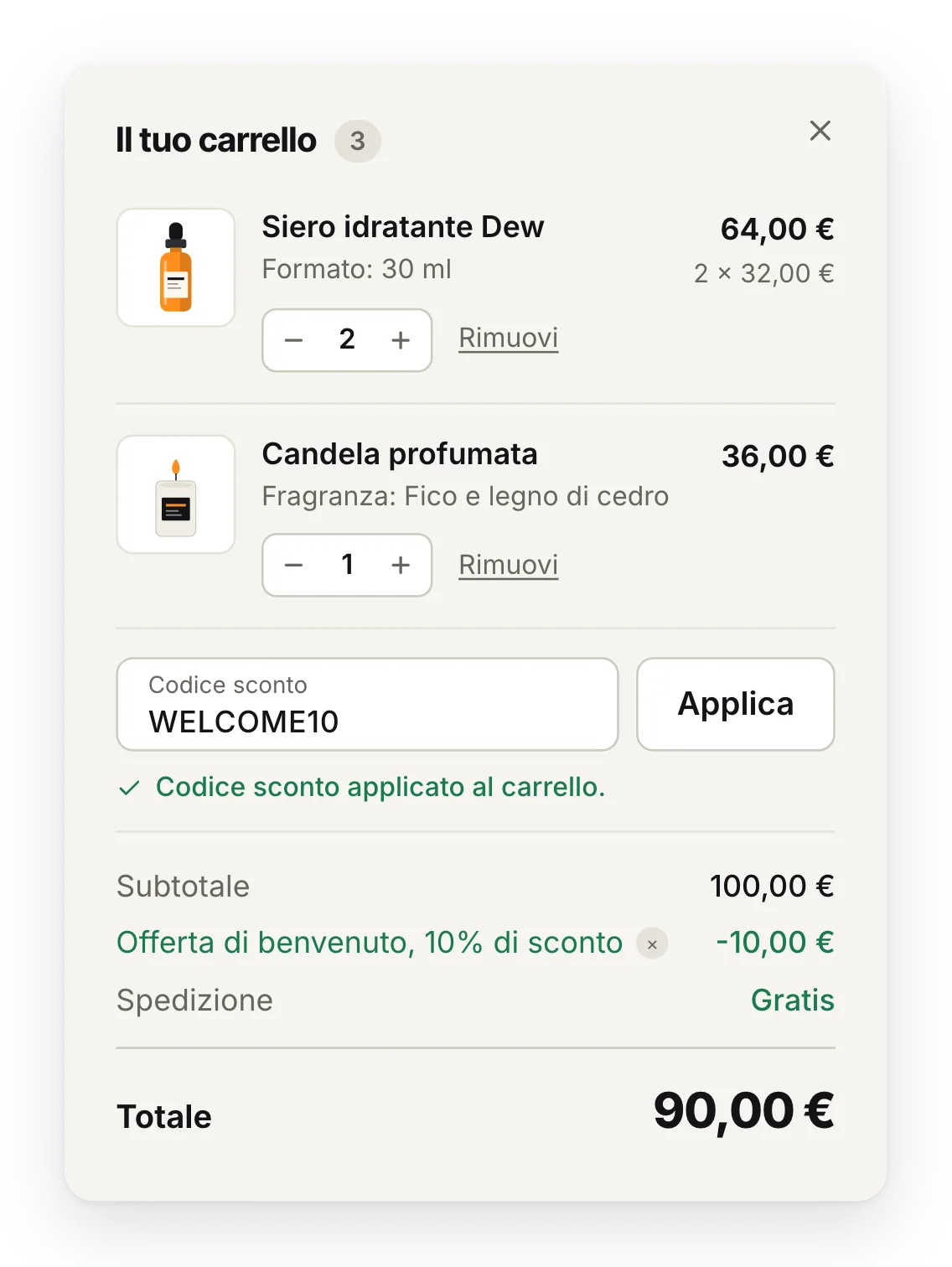
La colonna di destra è un carrello a tutti gli effetti. Nei passaggi dell’email e dell’indirizzo il cliente può:
- Cambiare una quantità con − e +, oppure digitando un numero. Se chiede più unità di quelle disponibili, la quantità viene portata al massimo e un messaggio glielo segnala.
- Togliere un prodotto con Rimuovi. Se toglie l’ultimo, la finestra mostra «Il carrello è vuoto».
- Fare clic su Hai un codice sconto?, inserire il codice e premere Applica. Lo sconto compare su una riga a parte e si può rimuovere.
I totali (subtotale, sconti, spedizione, eventuali imposte e totale) vengono ricalcolati dopo ogni modifica. I prodotti regalati da una regola carrello riportano l’indicazione «Omaggio».
Dopo l’indirizzo il carrello serve solo da riepilogo. Per modificarlo, il cliente torna indietro con un link Modifica.
4.9 Su smartphone
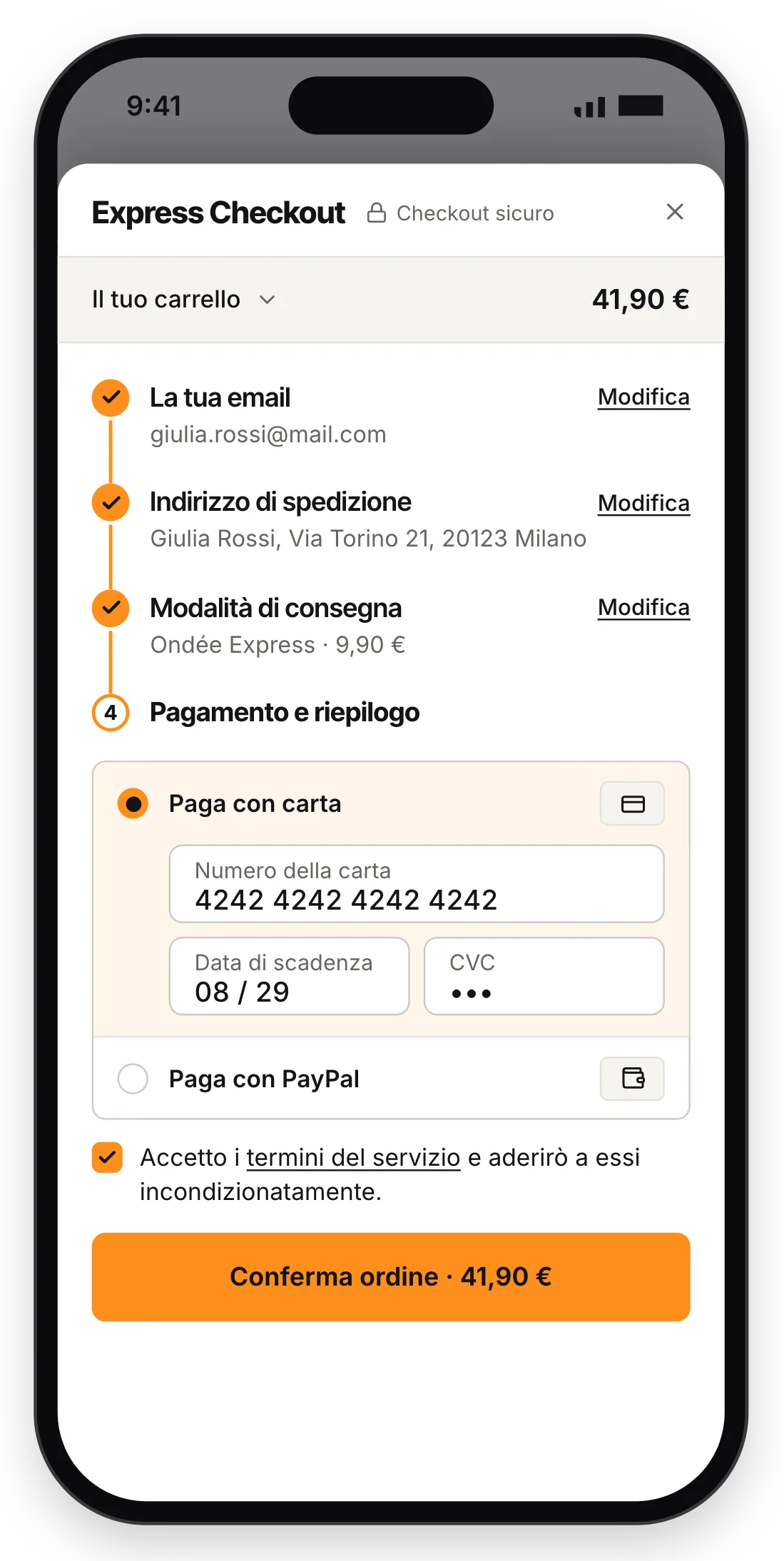
Sugli schermi larghi meno di 768 px la finestra diventa un pannello che copre la pagina, pensato per essere usato con il pollice:
- I passaggi occupano tutta la larghezza dello schermo.
- Il carrello si riduce a una barra in alto: «Il tuo carrello» e il totale. Basta toccarla per aprirlo, con le stesse funzioni: quantità, rimozione di un prodotto, codice sconto.
- I pulsanti e i campi sono più alti, quindi più facili da toccare.
Per lo smartphone non devi configurare nulla. La larghezza e gli angoli impostati nella scheda Design riguardano solo gli schermi grandi; il colore di accento vale ovunque.
5Impostazioni generali
Impostazioni generali
Chi vede il checkout rapido, dove compare il pulsante, in quali altri modi si apre, quali caselle di consenso mostra e quali dati vengono registrati. Sei sezioni brevi, nell’ordine in cui compaiono nella pagina.
5.1 Disponibilità
Scegli chi può usare il checkout rapido nel tuo negozio.
Modalità pubblica
- Attiva. Tutti i visitatori vedono il pulsante e possono usare la finestra. È l’impostazione normale per un negozio aperto al pubblico.
- Disattivata. Possono usare la finestra solo i visitatori il cui indirizzo IP è nell’elenco qui sotto. Per tutti gli altri è come se il modulo non fosse installato. È utile durante la configurazione e le prove di pagamento.
Indirizzi IP autorizzati
- Inserisci un indirizzo per riga, oppure più indirizzi separati da virgole.
- Gli intervalli IPv4 si scrivono in notazione CIDR, per esempio
192.168.0.0/24. - Aggiungi il mio IP inserisce l’indirizzo da cui sei connesso. L’indirizzo rilevato dal modulo è indicato accanto al pulsante.
203.0.113.245.2 Pulsante Express Checkout
Scegli dove inserire il pulsante e la finestra di checkout nel tema.
Posizione del pulsante Express Checkout
Stabilisce dove compare il pulsante nella scheda prodotto.
- Info aggiuntive del prodotto. L’area che la maggior parte dei temi mostra subito sotto «Aggiungi al carrello». È la scelta consigliata.
- Fondo scheda prodotto. Più in basso nella pagina, dopo la descrizione. Il punto esatto dipende dal tema.
- Hook personalizzato (inserimento manuale). Il punto esatto lo decidi tu, aggiungendo una riga a un template del tema. La pagina mostra questa riga, con un pulsante per copiarla:
Incollala nel template della scheda prodotto del tuo tema, nel punto in cui vuoi che compaia il pulsante. Se non hai dimestichezza con i file di un tema, affida il lavoro al tuo sviluppatore o alla tua agenzia.
Hook della finestra di checkout
La finestra di checkout viene caricata in ogni pagina, nascosta e pronta per il clic. Qui scegli in quale punto.
- Footer. Va bene per la maggior parte dei temi. Se tutto funziona, non cambiarlo.
- Header. Per i temi in cui un page builder (Creative Elements, per esempio) sostituisce il footer e quella posizione non c’è più.
Quando cambiarlo: se il pulsante c’è ma al clic non si apre nulla, passa a «Header».
5.3 Modalità di apertura
Altri modi per aprire il checkout rapido con il carrello attuale, senza passare dal pulsante della scheda prodotto.
Apri da un frammento URL
Qualsiasi link al tuo negozio che termini con questo testo apre la finestra appena la pagina si carica, per esempio https://il-tuo-negozio.it/#quickcheckout. Usalo in un banner, in un’email o in una voce di menu.
- Usa solo lettere, cifre, trattini o trattini bassi: con spazi o caratteri speciali il link non funziona, e la pagina te lo segnala.
- Lascia vuoto il campo per disattivare questa opzione.
Apri al clic (selettore CSS)
Permette di aprire il checkout rapido da qualsiasi pulsante o link del tema. Un clic su un elemento che corrisponde a questo selettore apre la finestra.
- Se lasci il valore predefinito, aggiungi la classe
hiqc-open-quickcheckoutal pulsante o al link che preferisci. - Puoi anche inserire il selettore di un elemento già presente nel tema. La pagina ti avvisa se il selettore non è valido.
- Lascia vuoto il campo per disattivare questa opzione.
Apri dall’icona del carrello
Quando l’opzione è attiva, un clic sull’icona del carrello nell’header apre il checkout rapido invece di portare alla pagina del carrello.
Selettore dell’icona del carrello
Indica al modulo quale elemento dell’header corrisponde all’icona del carrello. Il valore predefinito, #_desktop_cart .header a, .blockcart a, va bene per i temi standard di PrestaShop.
- Se un clic sull’icona apre ancora la pagina del carrello, l’header del tuo tema ha una struttura diversa: chiedi il selettore giusto a chi ha sviluppato il tema.
- Se il campo è vuoto, l’icona continua ad aprire la pagina del carrello anche con l’opzione attiva.
.nome indica gli elementi con la classe «nome», #nome l’elemento con quell’identificativo. Se non sei pratico di CSS, lascia i valori predefiniti: funzionano senza toccare nulla nel tema.5.4 Caselle di consenso
Le caselle proposte ai clienti nel passaggio 1, sotto l’email.
Mostra la casella per il consenso privacy (GDPR)
Mostra una casella di consenso che il cliente deve selezionare per continuare. Se la dimentica, la finestra glielo ricorda: «Per continuare, seleziona la casella relativa alla privacy».
Il testo della casella. Se è attivo il modulo GDPR ufficiale di PrestaShop, la casella usa il messaggio di consenso che hai impostato in quel modulo per la creazione degli account, con il tuo link all’informativa sulla privacy. Altrimenti mostra: «Acconsento al trattamento dei miei dati personali secondo quanto indicato nell’informativa sulla privacy».
Mostra la casella "Iscrivimi alla newsletter"
Una casella facoltativa. Se il cliente la seleziona, risulta iscritto alla newsletter nella sua scheda, proprio come se si fosse iscritto creando un account.
Mostra la casella "Desidero ricevere offerte dai partner del negozio"
Una casella facoltativa che registra, nella scheda del cliente, il consenso a ricevere offerte dai tuoi partner. Attivala solo se invii davvero offerte di questo tipo.
5.5 Statistiche
Che cosa registra il modulo per la scheda Statistiche.
Raccogli statistiche di utilizzo
Registra l’uso del checkout rapido: i passaggi raggiunti, come è stata aperta la finestra, il tipo di dispositivo, il metodo di pagamento scelto e alcuni identificativi tecnici (gli ID di carrelli, ordini e clienti).
Non vengono memorizzati nomi, email, indirizzi postali né indirizzi IP.
Se disattivi l’opzione, i nuovi checkout non vengono più registrati. I dati già raccolti restano visibili nella scheda Statistiche.
Conserva i dati sui problemi per
Per quanto tempo il modulo conserva i dati dettagliati del report «Dove si fermano i clienti» (errori nei campi, richieste di accesso, pagamenti non riusciti). Puoi scegliere 90 giorni, 6 mesi o 12 mesi.
- I dati più vecchi vengono eliminati in automatico, una volta al giorno.
- Lo storico di checkout, ordini, ricavi e funnel copre in ogni caso due anni.
5.6 Disinstallazione
Elimina i dati alla disinstallazione
Disattivata (consigliata): impostazioni e statistiche restano nel database anche se disinstalli il modulo, e le ritrovi se lo reinstalli. Attiva: vengono eliminate con la disinstallazione. Attivala solo se vuoi rimuovere il modulo definitivamente.
6Design
Design
Dai al checkout rapido l’aspetto del tuo negozio: un colore di accento, quattro cursori e un’anteprima che si aggiorna a ogni modifica.
6.1 Colori
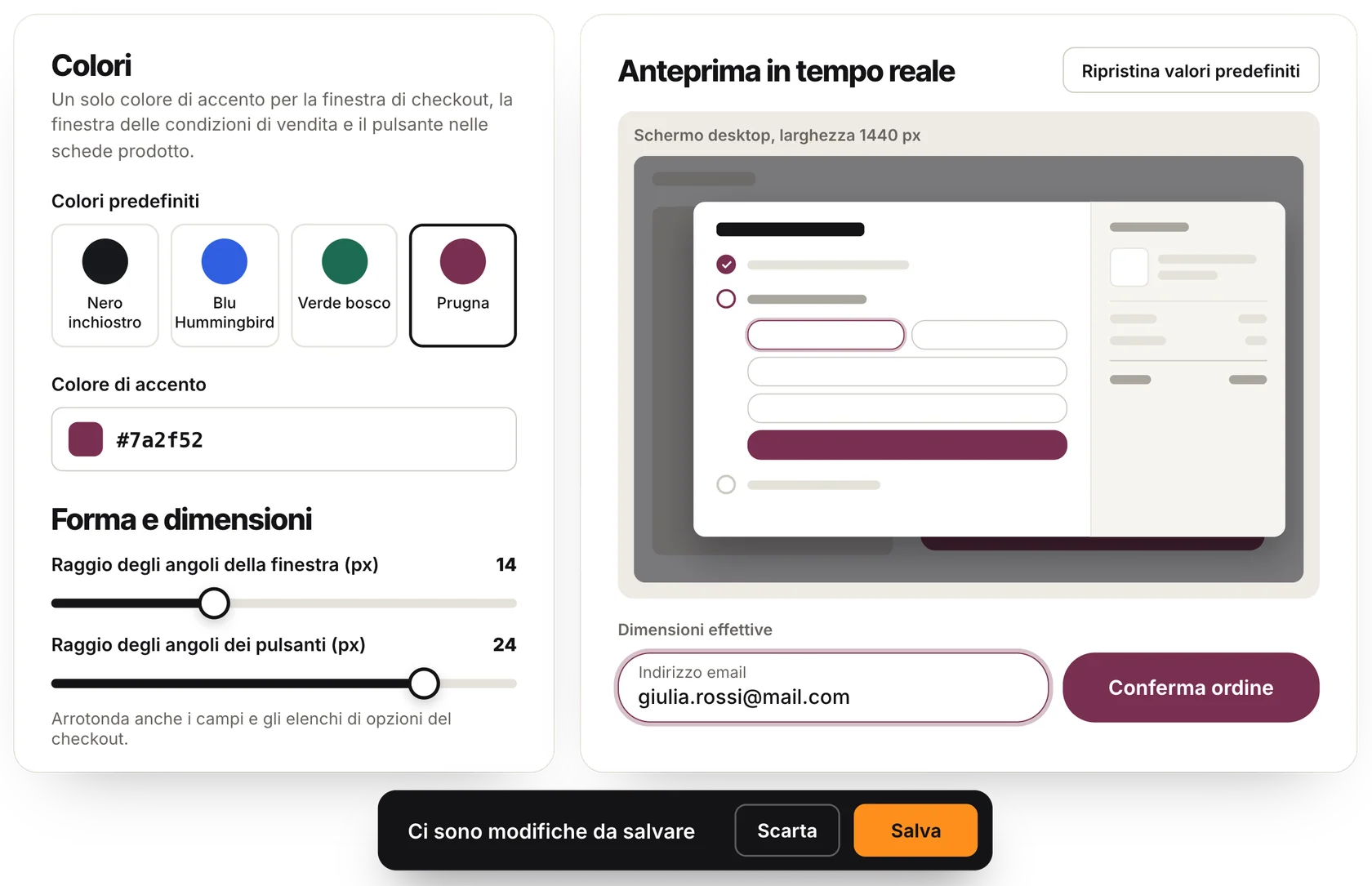
Il checkout rapido usa un solo colore di accento. Si applica al pulsante Express Checkout delle schede prodotto e, nella finestra, ai pulsanti, alle opzioni a scelta singola, alle caselle di spunta, agli indicatori dei passaggi e al contorno del campo attivo.
Colori predefiniti
Quattro colori pronti all’uso. Fai clic su uno: la sua tinta passa nel campo Colore di accento, subito sotto, dove puoi regolarla.
| Nero inchiostro | #17191c | Il colore predefinito, quasi nero. |
| Blu Hummingbird | #2f5fe0 | Un blu acceso. |
| Verde bosco | #1d6b52 | Un verde intenso. |
| Prugna | #7a2f52 | Un viola scuro tendente al bordeaux. |
Colore di accento
Scegli un colore o inserisci il suo valore esadecimale, per esempio #2f5fe0. Di solito la scelta migliore è il colore principale del tuo marchio.
Non serve scegliere un colore per il testo: sui pulsanti diventa automaticamente bianco o scuro, così resta sempre leggibile.
6.2 Forma e dimensioni
Quattro cursori. Larghezza e angoli della finestra valgono sugli schermi da 768 px in su; su smartphone la finestra occupa sempre tutta la larghezza dello schermo.
| Impostazione | Che cosa cambia | Intervallo | Predef. |
|---|---|---|---|
| Larghezza della finestra (px) | La larghezza massima su desktop. Più stretta, la finestra risulta più compatta; più larga, lascia più spazio agli indirizzi lunghi e ai metodi di pagamento. | da 720 a 1400 | 940 |
| Raggio degli angoli della finestra (px) | Gli angoli della finestra, da squadrati (0) a molto arrotondati. | da 0 a 40 | 14 |
| Raggio degli angoli dei pulsanti (px) | Gli angoli dei pulsanti, dei campi e degli elenchi di opzioni. Usa lo stesso valore dei pulsanti del tuo tema. | da 0 a 30 | 8 |
| Oscuramento dello sfondo (%) | Quanto si scurisce la pagina dietro la finestra. Con un valore alto la finestra risalta; con uno basso la pagina resta ben visibile. | da 0 a 90 | 56 |
6.3 Anteprima in tempo reale
La parte destra della pagina mostra una scheda prodotto semplificata con la finestra aperta, su uno schermo desktop largo 1440 px. Si aggiorna all’istante a ogni modifica: ti basta un’occhiata per valutare larghezza, angoli, colore e oscuramento. Sotto, Dimensioni effettive mostra un campo e un pulsante nelle dimensioni esatte che avranno nel tuo negozio.
- I tuoi clienti non vedono nulla di ciò che provi qui finché non fai clic su Salva. Scarta ripristina il design salvato.
- Ripristina valori predefiniti riporta cursori e campi ai valori originali. Anche in questo caso, nel negozio cambiano solo quando salvi.
6.4 Avanzate: CSS personalizzato
Un campo facoltativo per le tue regole CSS. La maggior parte dei negozi può lasciarlo vuoto.
- Le tue regole vengono caricate dopo le impostazioni di design, quindi prevalgono su di esse. Il campo accetta solo regole CSS, fino a 20.000 caratteri (sotto c’è un contatore); i tag
<style>e<script>non sono ammessi. - L’anteprima in tempo reale non applica il CSS personalizzato. Controlla il risultato nel tuo negozio, su desktop e su smartphone.
7Statistiche
Statistiche
Quanti clienti aprono il checkout rapido, fin dove arrivano, che cosa li ferma e quali ordini e ricavi ottieni, a confronto con il periodo precedente.
7.1 Tre termini da conoscere
| Checkout | Il percorso di un cliente nella finestra, dal momento in cui la apre. Se la chiude e la riapre poco dopo, resta lo stesso checkout: non viene contato due volte. |
| Ordine express | Un ordine confermato con il pulsante Conferma ordine del checkout rapido. Sono gli ordini che il modulo genera direttamente. |
| Ordine assistito | Un ordine il cui carrello è passato dal checkout rapido, ma che il cliente ha concluso nel checkout standard. Il modulo ha contribuito alla vendita, anche se l’ordine non è stato confermato nella finestra. |
7.2 Periodo, filtri e aggiornamento
- Periodo. 7 giorni, 30 giorni, 90 giorni o 12 mesi. Il browser ricorda la tua scelta. Ogni dato è confrontato con il periodo precedente di pari durata.
- Filtri. Filtra tutta la pagina per Dispositivo (desktop, tablet, smartphone), Modalità di apertura (pulsante Express Checkout, link con frammento URL, selettore personalizzato, icona del carrello) e Cliente (ospite, già autenticato, accesso durante il checkout). Azzera filtri li toglie tutti.
- Aggiorna. La freccia circolare ricarica i dati.
- Stato della raccolta. In alto a sinistra compare «Raccolta attiva, avviata in data», seguito dalla data del primo checkout registrato, oppure «Raccolta in pausa» quando le statistiche sono disattivate.
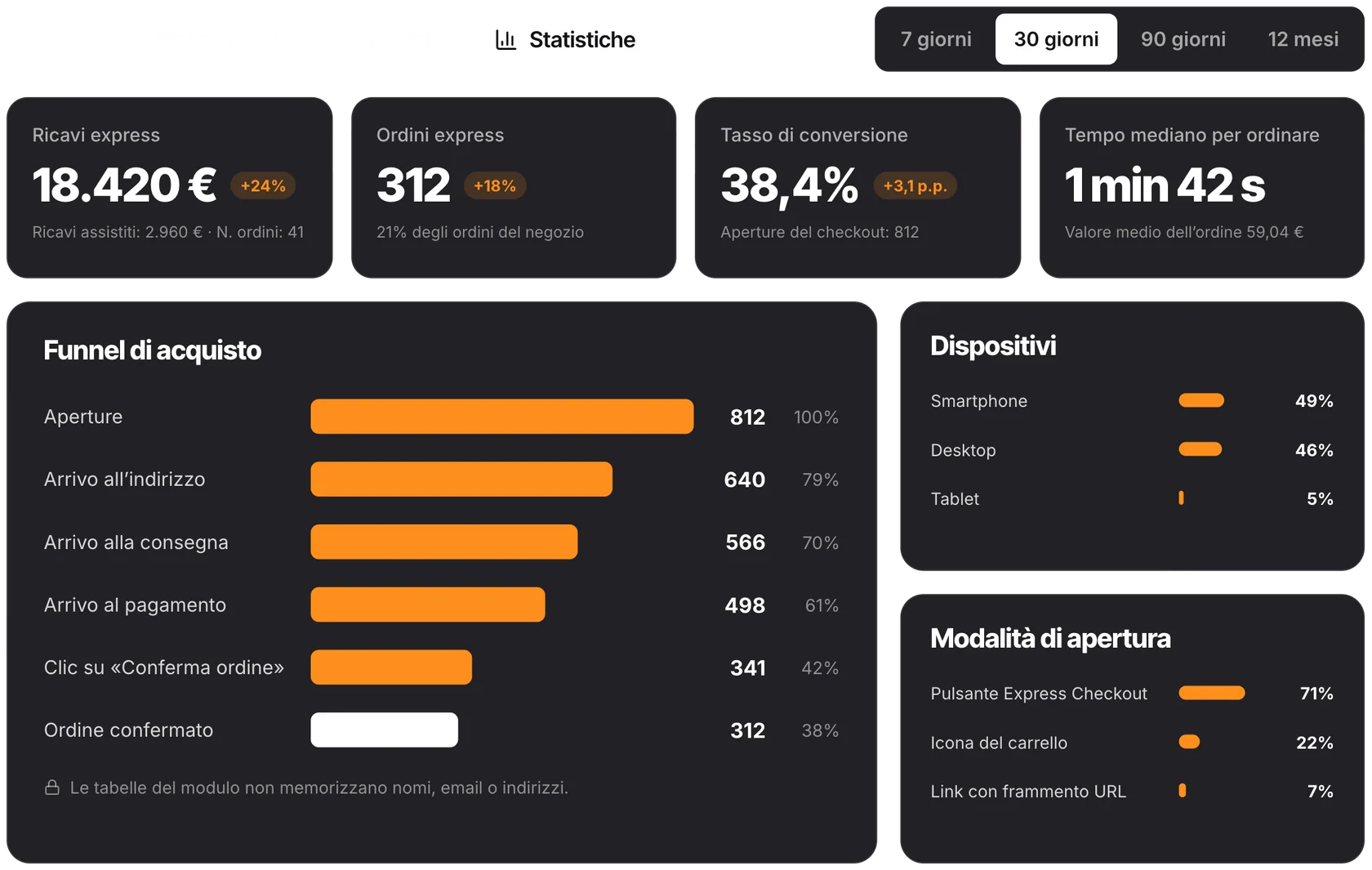
7.3 I quattro indicatori principali
| Indicatore | Che cosa ti dice |
|---|---|
| Ricavi express | Il valore degli ordini express, imposte incluse, nella valuta predefinita del negozio. Sono esclusi gli ordini annullati, rimborsati o con pagamento non riuscito. Sotto: i ricavi e il numero degli ordini assistiti. |
| Ordini express | Il numero di ordini confermati nel checkout rapido e la loro quota sul totale degli ordini del negozio nel periodo. |
| Tasso di conversione | La percentuale di checkout rapidi aperti che si sono conclusi con un ordine express. Sotto: il numero di aperture. |
| Tempo mediano per ordinare | Il tempo mediano tra l’apertura della finestra e la conferma dell’ordine: metà degli ordini express ha richiesto meno tempo. Sotto: il valore medio degli ordini express, a confronto con la media del negozio. |
Ogni indicatore ha una piccola etichetta con la variazione rispetto al periodo precedente: verde quando va nella direzione giusta, rossa in caso contrario. Per il tasso di conversione la variazione è espressa in punti percentuali («p.p.»).
7.4 Funnel di acquisto e dispositivi
Il funnel mostra fin dove arrivano i clienti dopo aver aperto la finestra. Ogni barra indica quanti checkout hanno raggiunto quel passaggio, la loro quota sul totale delle aperture e il calo rispetto al passaggio precedente:
| Passaggio | Il cliente… |
|---|---|
| Aperture | ha aperto il checkout rapido. |
| Arrivo all’indirizzo | ha inserito l’email (o aveva già fatto l’accesso) ed è arrivato al passaggio dell’indirizzo. |
| Arrivo alla consegna | ha confermato un indirizzo ed è arrivato al passaggio della consegna. |
| Arrivo al pagamento | ha scelto un corriere ed è arrivato al passaggio del pagamento. |
| Clic su «Conferma ordine» | ha fatto clic su Conferma ordine. |
| Ordine confermato | ha completato il pagamento e l’ordine è stato registrato. |
Il passaggio in cui perdi più clienti è quello su cui conviene intervenire per primo. Accanto al funnel, Dispositivi indica la quota di checkout su desktop, smartphone e tablet, ciascuno con il suo tasso di conversione.
7.5 Da tenere d’occhio
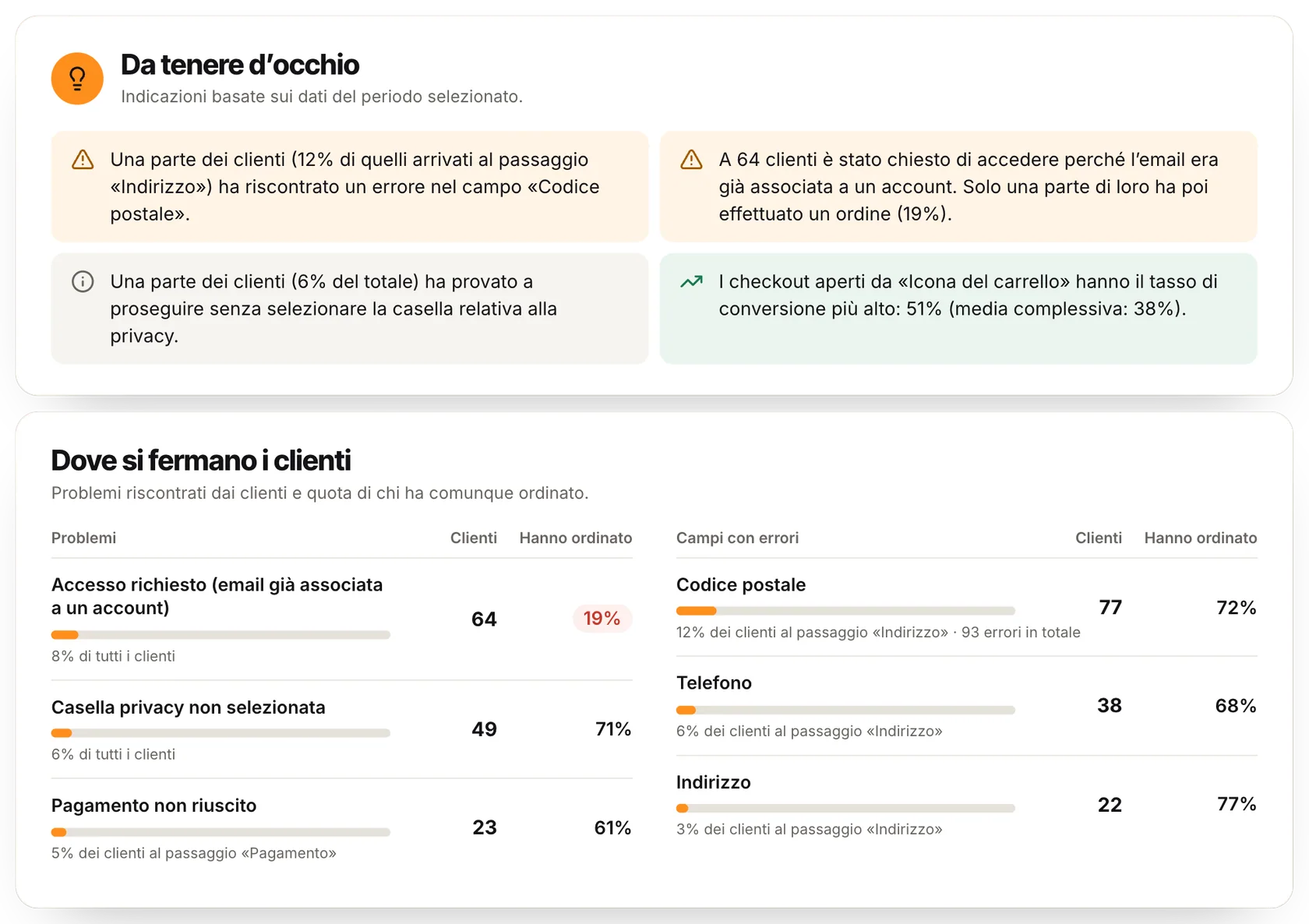
Un breve elenco di indicazioni che il modulo ricava dai dati del periodo, scritte in modo semplice e ordinate per importanza. Compaiono quando nel periodo ci sono almeno 20 checkout, e non sono mai più di quattro. Un’indicazione può segnalarti che:
- un metodo di pagamento fallisce spesso nel checkout rapido (fai un ordine di prova con quel metodo o controlla le impostazioni del suo modulo);
- un tipo di dispositivo ha un tasso di conversione molto più basso di un altro (prova tu stesso il checkout su quel dispositivo);
- i clienti a cui viene chiesto di accedere, perché la loro email è già associata a un account, ordinano di rado;
- un campo del checkout dà errore a molti clienti;
- i clienti provano spesso a proseguire senza selezionare la casella relativa alla privacy;
- nel checkout standard sono stati conclusi più ordini che in quello rapido;
- una modalità di apertura ha un tasso di conversione molto più alto delle altre.
7.6 Dove si fermano i clienti
Due elenchi raccolgono i problemi riscontrati dai clienti. Per ogni problema trovi il numero di clienti coinvolti e la percentuale di quelli che hanno comunque ordinato, nel checkout rapido o in quello standard. Una percentuale bassa nella colonna «Hanno ordinato», evidenziata in rosso, significa che quel problema ti sta facendo perdere ordini.
| Problema | Che cosa è successo |
|---|---|
| Accesso richiesto (email già associata a un account) | L’email inserita nel passaggio 1 corrisponde a un account esistente. |
| Accesso non riuscito | Il cliente ha inserito una password errata accedendo dalla finestra. |
| Casella privacy non selezionata | Il cliente ha provato a proseguire senza dare il consenso. |
| Indirizzo non salvato | L’indirizzo inserito non è stato accettato. |
| Modalità di consegna non salvata | Il corriere scelto non è stato accettato, oppure mancava un dato obbligatorio. |
| Pagamento non riuscito | Il pagamento non è andato a buon fine nel checkout rapido. |
| Impossibile avviare il pagamento | Il metodo di pagamento scelto non può funzionare nella finestra (vedi Metodi di pagamento). |
| Codice sconto rifiutato | Un codice sconto non è stato accettato. |
| Avviso su scorte o quantità | Il cliente ha chiesto più unità di quelle disponibili. |
| Errore del server | Un errore tecnico del negozio. |
Campi con errori elenca i campi del checkout che danno più spesso errore (codice postale, telefono, indirizzo…), con la percentuale di clienti che, arrivati a quel passaggio, hanno riscontrato l’errore.
7.7 Gli altri report
| Report | Che cosa mostra |
|---|---|
| Checkout e ordini | Una barra al giorno (a settimana nel periodo di 12 mesi): i checkout avviati e, in una tonalità più scura, quelli conclusi con un ordine express. |
| Modalità di apertura | Per ogni modo di aprire la finestra (pulsante Express Checkout, link con frammento URL, selettore personalizzato, icona del carrello): aperture, ordini, conversione e ricavi. |
| Metodi di pagamento | Per ogni metodo di pagamento: tentativi di ordine nella finestra, tentativi non riusciti, ordini e ricavi. Un’etichetta rossa segnala i metodi di pagamento con cui fallisce almeno un tentativo su dieci. |
| Prodotti con più aperture | I dieci prodotti il cui pulsante ha aperto più spesso il checkout rapido, con ordini, conversione e ricavi. I ricavi corrispondono al totale di quegli ordini, che possono includere altri prodotti. |
| Ultimi ordini express | Gli ultimi dieci ordini confermati nella finestra: riferimento e data (con un link all’ordine), nome e tipo di cliente, metodo di pagamento, modalità di apertura, tempo per ordinare, totale e stato. |
7.8 I tuoi dati
- Privacy. Non vengono memorizzati nomi, email, indirizzi postali né indirizzi IP. I checkout sono collegati soltanto a identificativi tecnici (gli ID di carrelli, ordini e clienti).
- Prove. I checkout avviati mentre la modalità pubblica era disattivata non vengono contati. Se ce ne sono, una riga ti dice quanti sono stati esclusi.
- Ancora nessun checkout. La scheda indica «Le statistiche compaiono dopo il primo checkout».
- Raccolta disattivata. Compare il messaggio «Raccolta delle statistiche disattivata», con un pulsante per aprire le impostazioni. In questo caso i dati coprono solo i periodi in cui la raccolta era attiva.
- Azzera statistiche. Questo pulsante, in fondo alla scheda, elimina tutti i dati dei checkout registrati per il negozio che stai modificando (prima chiede conferma). I tuoi ordini non vengono toccati, ma l’operazione è definitiva.
8Pagamenti e corrieri
Pagamenti e corrieri
Express Checkout non aggiunge metodi di pagamento né modalità di consegna propri. Mostra quelli che il tuo negozio usa già, con le tue tariffe e le tue regole.
8.1 Metodi di pagamento
Il passaggio del pagamento mostra i metodi di pagamento che il tuo negozio propone per il carrello, gli stessi del checkout standard. Il modo in cui avviene il pagamento dipende dal modulo:
| Modulo di pagamento | Nel checkout rapido |
|---|---|
| PrestaShop Checkout | I pagamenti con PayPal e con carta avvengono interamente nella finestra. Il modulo deve essere configurato e pronto ad accettare pagamenti. |
| Stripe (modulo ufficiale) | I campi della carta compaiono nella finestra se nelle impostazioni del modulo Stripe è attivo il pagamento integrato. |
| Moduli con un pulsante di pagamento standard | I metodi di pagamento che confermano l’ordine con un semplice pulsante, o che reindirizzano il cliente a una pagina di pagamento, funzionano come nel checkout standard: quando il cliente fa clic su Conferma ordine, subentra il modulo di pagamento. |
| Altri moduli | Alcuni moduli di pagamento hanno bisogno della pagina di checkout completa per funzionare. In questo caso la finestra mostra «Per usare questo metodo di pagamento, prosegui nella pagina di checkout standard» e propone un pulsante Vai al checkout. In quella pagina il cliente ritrova il carrello, l’indirizzo e il corriere già scelti. |
8.2 Corrieri e consegna
- Il passaggio della consegna mostra i corrieri che PrestaShop propone per l’indirizzo e il carrello del cliente, con le tue tariffe, le tue soglie per la spedizione gratuita e i tuoi tempi di consegna.
- I moduli di spedizione possono aggiungere un proprio contenuto sotto la loro opzione (un selettore di punti di ritiro, per esempio) e richiedere che venga completato prima che il cliente continui.
- Quando il carrello contiene solo prodotti virtuali, il passaggio della consegna scompare.
8.3 Che cosa dipende dalle impostazioni del tuo negozio
Il checkout rapido applica le regole che hai già definito nel back office. Ciascuno di questi punti si modifica in PrestaShop, non nel modulo:
| Nel checkout rapido | Dipende da |
|---|---|
| Campi dell’indirizzo e loro ordine | Il formato degli indirizzi di ogni Paese. |
| Campi dell’indirizzo obbligatori | I campi obbligatori definiti per gli indirizzi dei clienti, oltre alle regole su codice postale e provincia o stato di ogni Paese. |
| Elenco dei Paesi | I Paesi attivi nel tuo negozio. |
| Casella delle condizioni di vendita | Le impostazioni degli ordini del tuo negozio. La casella compare quando la richiede il checkout standard. |
| Codici sconto | Le tue regole carrello. Il campo del codice sconto compare solo se nel tuo negozio ci sono codici sconto attivi. |
| Limiti delle scorte | Le scorte di ogni prodotto e che cosa succede quando finiscono. |
| Prezzi, imposte e totali | Il calcolo del carrello di PrestaShop, nella valuta del cliente. |
| Testo del consenso privacy | Il modulo GDPR ufficiale di PrestaShop, quando è attivo. |
8.4 Modificare i testi
Tutti i testi della finestra di checkout e della pagina di configurazione si possono modificare o tradurre con lo strumento di traduzione di PrestaShop: vai su Internazionale > Traduzioni, scegli di modificare le traduzioni dei moduli installati, poi seleziona «Express Checkout» e la tua lingua. Il modulo è già tradotto in diverse lingue.
9Risoluzione dei problemi
Domande frequenti
I problemi più comuni e le prime cose da controllare.
9.1 Il pulsante e la finestra
| Il problema | Che cosa controllare |
|---|---|
| Il pulsante non compare nella scheda prodotto |
|
| Il pulsante appare disattivato | Il prodotto, o la combinazione selezionata, non è ordinabile: è esaurito e in questo caso non accetti ordini, oppure non è disponibile per la vendita. |
| Quando faccio clic sul pulsante non succede nulla | Imposta Hook della finestra di checkout su Header. I page builder sostituiscono spesso il footer, dove di norma viene inserita la finestra. |
| Il pulsante non lo vede nessuno, nemmeno io | La modalità pubblica è disattivata e l’elenco degli indirizzi IP autorizzati è vuoto. Aggiungi il tuo indirizzo IP oppure attiva la modalità pubblica. |
| L’icona del carrello apre ancora la pagina del carrello | Controlla che l’opzione sia attiva e che il Selettore dell’icona del carrello non sia vuoto. Se il tuo tema ha un header personalizzato, chiedi il selettore adatto a chi l’ha sviluppato. |
Il mio link #quickcheckout non apre la finestra | La parte finale del link deve corrispondere esattamente al valore dell’impostazione, senza spazi né caratteri speciali. Se la finestra si apre e mostra «Il carrello è vuoto», il link funziona: semplicemente nel carrello non ci sono prodotti. |
9.2 Durante il checkout
| Il problema | Che cosa controllare |
|---|---|
| A un cliente viene chiesto di accedere | Il suo indirizzo email è già associato a un account del tuo negozio. Può accedere, reimpostare la password o usare un altro indirizzo email. Questo comportamento protegge gli account esistenti e non si può disattivare. |
| «Per usare questo metodo di pagamento, prosegui nella pagina di checkout standard» | Quel modulo di pagamento ha bisogno della pagina di checkout completa. Il cliente può proseguire con il pulsante Vai al checkout. Vedi Metodi di pagamento. |
| Non viene proposto alcun metodo di pagamento | La finestra mostra «Al momento non ci sono metodi di pagamento disponibili per il tuo carrello». Controlla le restrizioni dei tuoi moduli di pagamento per Paese, valuta, corriere e gruppo di clienti. |
| Manca un corriere | La finestra propone i corrieri che PrestaShop consente per quell’indirizzo e quel carrello. Controlla zone, fasce di prezzo o di peso e gruppi di clienti del corriere. |
| Un campo che non mi serve è obbligatorio | I campi obbligatori dipendono dalle impostazioni degli indirizzi di PrestaShop e di ogni Paese (codice postale, provincia o stato, numero di identificazione), non dal modulo. |
| «La sessione è scaduta» | La pagina è rimasta aperta troppo a lungo. Basta ricaricarla. |
9.3 Nel back office
| Il problema | Che cosa controllare |
|---|---|
| «Seleziona un singolo negozio per configurare il modulo» | Con il multinegozio attivo, scegli un negozio preciso nel selettore, e non «Tutti i negozi» o un gruppo. |
| Non riesco a salvare le impostazioni | Un campo contiene un valore che non si può salvare: è evidenziato e ne viene indicato il motivo. I campi di testo accettano al massimo 255 caratteri e non ammettono il carattere <; l’elenco degli IP accetta solo indirizzi. |
| La mia modifica al design non si vede nel negozio | Controlla di aver fatto clic su Salva, poi ricarica la scheda prodotto e, se serve, svuota la cache del negozio e quella del browser. |
| Il mio CSS personalizzato non si vede nell’anteprima | È normale: il CSS personalizzato viene applicato solo nel negozio. |
| La scheda Statistiche è vuota | I dati compaiono dopo il primo checkout reale. Le prove fatte con la modalità pubblica disattivata non contano, e non viene registrato nulla se Raccogli statistiche di utilizzo è disattivata. |
| «Dove si fermano i clienti» copre un periodo più breve del resto | I suoi dati dettagliati vengono conservati solo per la durata scelta in Conserva i dati sui problemi per. |
9.4 Assistenza
Non hai trovato la risposta che cercavi? Ti aiutiamo volentieri.
- Dal modulo. Apri il menu del modulo (il pulsante con i tre puntini, in alto a destra) e fai clic su Contattaci. In fondo a ogni pannello di aiuto c’è un link alla stessa pagina.
- Da PrestaShop Addons. Accedi al tuo account Addons, cerca Express Checkout tra i tuoi ordini e scrivici dalla pagina dell’ordine.
Per ricevere una risposta rapida, indicaci la tua versione di PrestaShop, il tema, la versione del modulo (è accanto al suo nome) e che cosa stavi facendo prima che comparisse il problema. Uno screenshot aiuta sempre.