PrestaShop 1.7 · 8 · 9
Express Checkout : Guide d’utilisation
Installez le module, adaptez-le à votre boutique et comprenez chaque réglage et chaque chiffre qu’il affiche.
- Version du module
- 1.1.0
- Compatible avec
- PrestaShop 1.7, 8 et 9
- Dernière mise à jour
Sommaire
1Introduction
À quoi sert Express Checkout
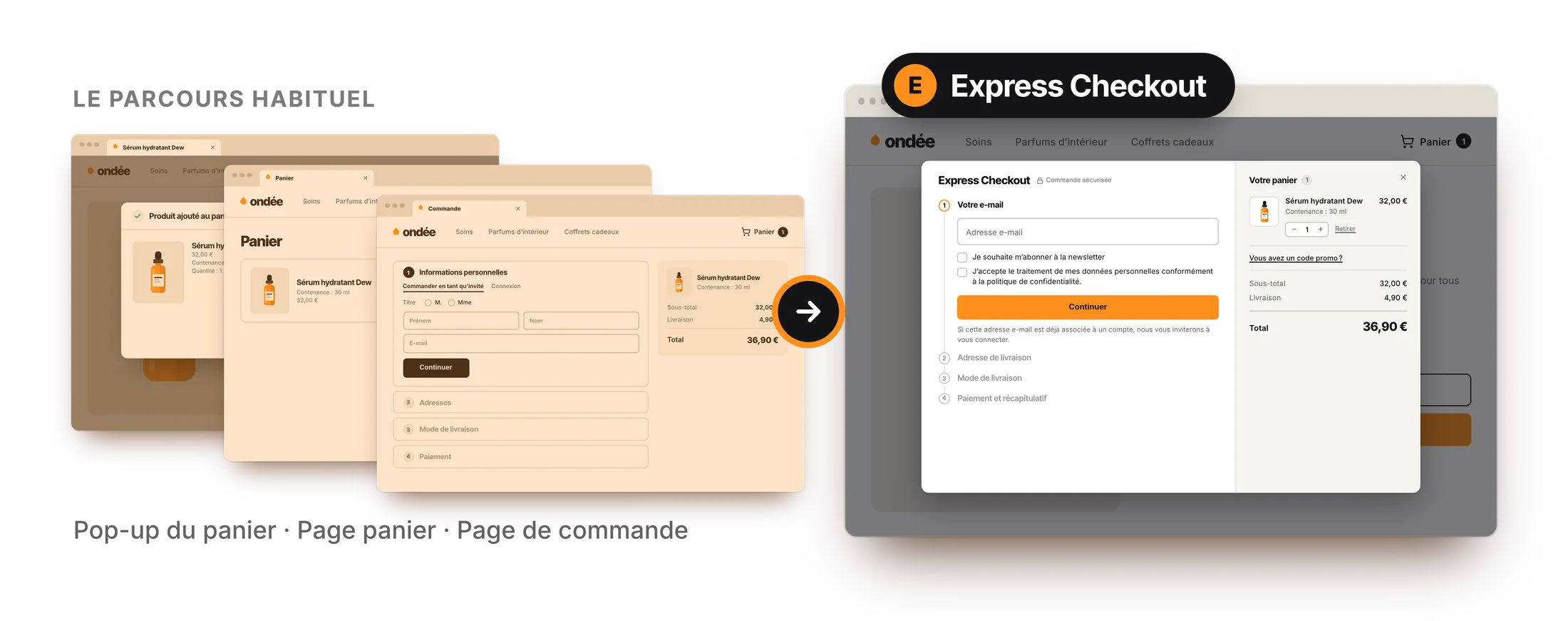
Express Checkout ajoute un bouton à vos fiches produit. Un clic ouvre une fenêtre où se déroule toute la commande, sur la même page : e-mail, adresse, livraison et paiement, sans passer par la page du panier ni par la page de commande.
1.1 En bref
Sur une boutique PrestaShop standard, un client qui veut un seul produit passe par le pop-up du panier, la page du panier puis la page de commande avant de payer. À chaque page, le risque d’abandon augmente. Express Checkout raccourcit ce chemin : le produit est ajouté au panier et la commande s’ouvre sur place, en quatre étapes courtes, avec le panier juste à côté.
Le module ne remplace pas le tunnel de commande de votre boutique. Votre page du panier et votre page de commande fonctionnent exactement comme avant, et vos clients peuvent toujours les utiliser. Express Checkout est un raccourci qui s’appuie sur ce que votre boutique a déjà : vos transporteurs, vos modules de paiement, les comptes et les adresses de vos clients, vos codes promo et vos conditions générales de vente.
- 1Votre e-mailPas besoin de compte : un e-mail suffit. Si un compte existe déjà, il est reconnu et le client se connecte sur place.
- 2Adresse de livraisonLes champs propres à chaque pays, ou une adresse enregistrée pour les clients déjà inscrits.
- 3Mode de livraisonLes transporteurs de votre boutique, avec leurs tarifs et leurs délais.
- 4Paiement et récapitulatifVos modules de paiement, vos conditions de vente et un bouton qui affiche le total.
1.2 Ce que le module vous apporte
#quickcheckout ou n’importe quel bouton de votre thème.1.3 Prérequis
| PrestaShop | Version 1.7, 8 ou 9. |
| Thème | Tout thème qui affiche les emplacements standard de la fiche produit de PrestaShop. Avec les autres thèmes, le bouton se place à la main (voir Bouton Express Checkout). |
| Langues | Le module est fourni en plusieurs langues, et la liste s’allonge au fil des versions. Pour toute autre langue, utilisez l’outil de traduction de PrestaShop. |
| Multiboutique | Pris en charge. Paramètres, design et statistiques sont propres à chaque boutique. |
| Paiement | Au moins un module de paiement installé et opérationnel sur votre page de commande habituelle. |
2Installation
Installation et premiers pas
Le module fonctionne dès l’installation, avec des réglages par défaut prêts à l’emploi. Ce chapitre explique comment l’installer, où trouver sa configuration et comment le tester d’abord en privé si vous le préférez.
2.1 Installer le module
- Téléchargez le moduleRécupérez le fichier
.zipdu module dans votre compte PrestaShop Addons. Ne le décompressez pas. - Ouvrez le gestionnaire de modulesDans votre back-office, allez dans Modules > Gestionnaire de modules.
- Importez le fichierCliquez sur Installer un module et sélectionnez le fichier
.zip, ou déposez-le dans la zone prévue à cet effet. PrestaShop se charge de l’installation. - Ouvrez la configurationUne fois l’installation terminée, cliquez sur Configurer.
2.2 Ce qui est en place dès l’installation
Aucun réglage n’est nécessaire pour démarrer. Par défaut :
- Le bouton Express Checkout s’affiche sur toutes les fiches produit, à l’emplacement « Informations produit », que la plupart des thèmes affichent juste sous « Ajouter au panier ».
- Le mode public est activé : tous les visiteurs voient le bouton et peuvent utiliser la fenêtre.
- L’étape 1 affiche la case de consentement RGPD (obligatoire) et la case d’abonnement à la newsletter (facultative). La case des offres de vos partenaires est masquée.
- Les liens qui se terminent par
#quickcheckoutouvrent la fenêtre avec le panier en cours. L’ouverture depuis l’icône du panier est désactivée. - La fenêtre a son apparence par défaut : la couleur d’accent « Noir encre » et une largeur de 940 px.
- Les statistiques sont collectées dès la première ouverture de la fenêtre.
2.3 Où trouver le module
Vous pouvez ouvrir la configuration de deux façons :
- Depuis le menu. Le module ajoute une entrée Express Checkout sous HiPresta, dans le menu latéral de votre back-office, avec trois liens : Paramètres, Design et Statistiques.
- Depuis le gestionnaire de modules. Allez dans Modules > Gestionnaire de modules, recherchez « Express Checkout » et cliquez sur Configurer.
Les deux chemins mènent à la même page, qui comporte trois onglets : Paramètres généraux, Design et Statistiques.
2.4 La page de configuration

- Paramètres généraux
- Design
- Statistiques
Quelques principes valent pour tous les onglets :
- Enregistrement. Dès que vous modifiez un réglage, une barre apparaît en bas de la page avec les boutons Enregistrer et Ignorer les modifications. Rien ne change sur votre boutique tant que vous n’avez pas enregistré. Vous pouvez aussi enregistrer avec Ctrl + S (Cmd + S sur Mac).
- Modifications non enregistrées. Si vous changez d’onglet ou quittez la page sans avoir enregistré, le module vous demande de confirmer.
- Une aide intégrée. Cliquez sur l’icône ? d’un réglage : un panneau latéral l’explique.
- Le menu du module. Le bouton à trois points, à droite de la barre du module, ouvre un petit menu : Version affiche l’historique des versions, Laisser un avis ouvre la page d’évaluation sur PrestaShop Addons et Nous contacter ouvre le formulaire d’assistance. Une liste d’autres modules HiPresta figure en dessous.
2.5 Si vous gérez plusieurs boutiques (multiboutique)
Avant d’ouvrir la configuration, choisissez une boutique dans le sélecteur de boutique, en haut du back-office. Si « Toutes les boutiques » ou un groupe de boutiques est sélectionné, le module affiche le message « Sélectionnez une boutique pour configurer ce module. »
Les paramètres, le design et les statistiques sont enregistrés pour la boutique que vous modifiez ; une ligne en haut des onglets Paramètres généraux et Design vous rappelle laquelle. Seule exception : Supprimer les données à la désinstallation, qui vaut pour toutes les boutiques, car la désinstallation retire le module de chacune d’elles.
2.6 Désinstaller le module
Le module se désinstalle depuis le gestionnaire de modules, comme n’importe quel autre. Le sort de ses données dépend du réglage Supprimer les données à la désinstallation (Paramètres généraux, dernière section) :
- Désactivé (par défaut). Vos réglages et vos statistiques restent dans la base de données. Si vous réinstallez le module plus tard, vous les retrouvez tels que vous les aviez laissés.
- Activé. Les réglages et les statistiques du module sont définitivement supprimés.
Dans les deux cas, vos commandes, vos clients et vos paniers restent intacts.
3Prise en main
Prêt en cinq minutes
De l’installation à la mise en ligne : essayez vous-même la commande express, puis proposez-la sereinement à vos clients.
3.1 Tester avant la mise en ligne
- Désactivez le mode publicOuvrez Paramètres généraux. Dans la section Disponibilité, désactivez le Mode public. La liste des adresses IP autorisées apparaît.
- Ajoutez votre adresse IPCliquez sur Ajouter mon IP : votre adresse actuelle s’ajoute à la liste. Cliquez sur Enregistrer. Désormais, vous êtes le seul à voir le bouton Express Checkout.
- Vérifiez le boutonOuvrez une fiche produit de votre boutique. Le bouton Express Checkout doit se trouver près du bouton « Ajouter au panier ». S’il est mal placé ou absent, consultez la section Bouton Express Checkout.
- Passez une commande de testCliquez sur le bouton et parcourez les quatre étapes avec chacun de vos modes de paiement. Faites aussi l’essai sur un smartphone. Les parcours effectués avec le mode public désactivé n’entrent pas dans vos statistiques.
- Personnalisez la fenêtreOuvrez l’onglet Design et choisissez votre couleur d’accent, puis, dans Paramètres généraux, les cases de consentement à afficher.
- Réactivez le mode publicDe retour dans la section Disponibilité, réactivez l’option et enregistrez. Tous les visiteurs voient maintenant le bouton.
3.2 Ce qu’il faut vérifier pendant votre test
| À vérifier | Ce que vous devez constater |
|---|---|
| Le bouton | À l’emplacement choisi. Un clic ajoute le produit et ouvre la fenêtre. |
| Une adresse e-mail inconnue | Vous passez directement à l’étape de l’adresse, sans mot de passe. |
| Une adresse e-mail avec compte | La fenêtre vous invite à vous connecter, puis affiche vos adresses. |
| Les transporteurs | Les modes de livraison et les tarifs de votre page de commande. |
| Chaque mode de paiement | La commande est passée et vous arrivez sur la page de confirmation. |
| La commande dans le back-office | Une commande normale : client, adresse, transporteur et paiement. |
4La commande
Ce que voient vos clients
La commande express vue par le client, étape par étape : vous saurez ce qui se passe à chaque moment et pourrez répondre à ses questions.
4.1 Le bouton Express Checkout
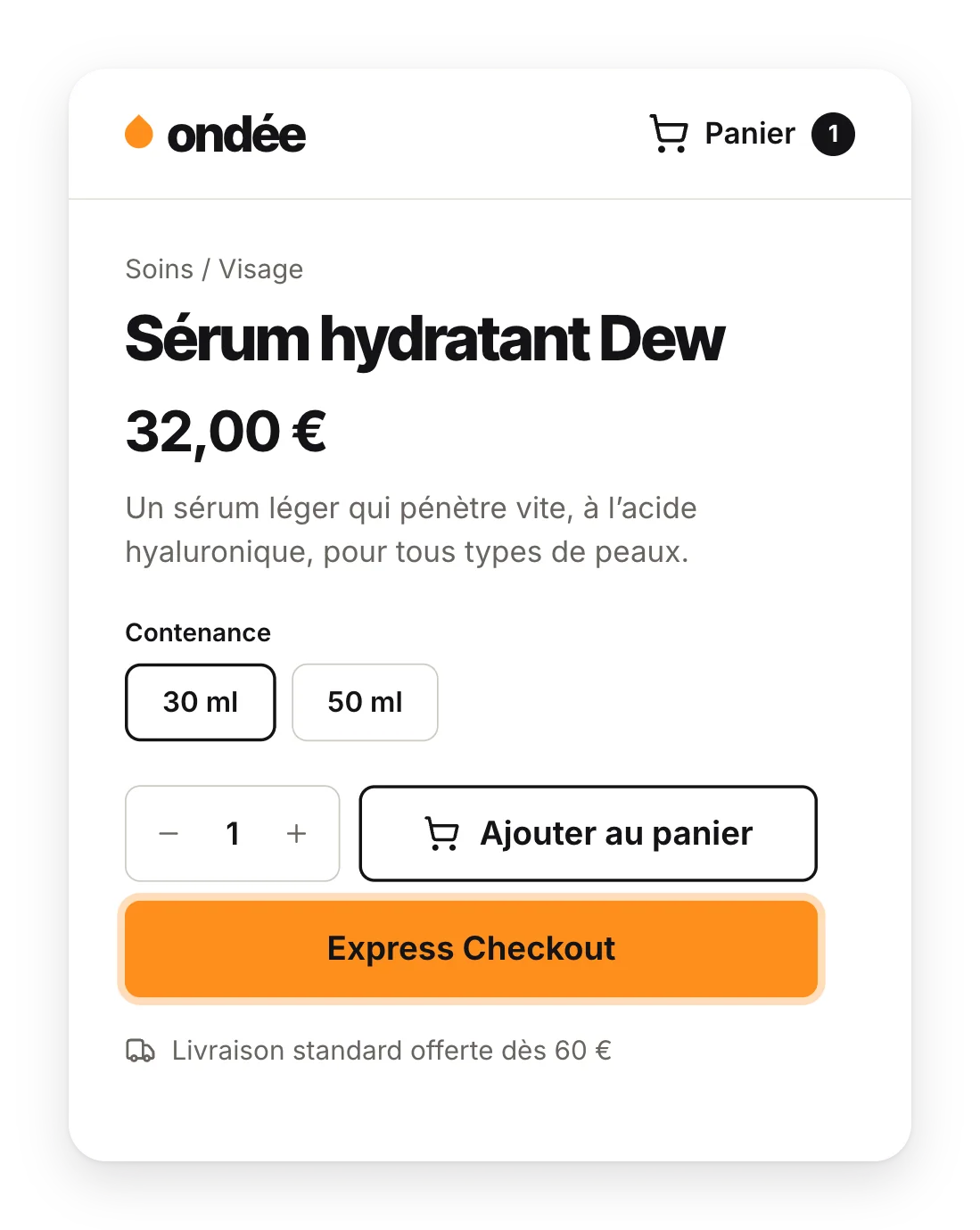
Le bouton s’affiche sur les fiches produit (la figure 1 le montre sous « Ajouter au panier »). Lorsqu’un client clique dessus :
- Le produit est ajouté à son panier, avec la déclinaison (taille, couleur…) et la quantité choisies sur la page.
- La fenêtre de commande s’ouvre par-dessus la fiche produit, qui s’assombrit à l’arrière-plan.
Il s’agit du panier habituel de la boutique. Si le client y avait déjà mis d’autres produits, ils font eux aussi partie de la commande, et la colonne du panier les affiche tous.
Le stock est vérifié pour vous
- Lorsqu’un produit ne peut pas être commandé (en rupture de stock alors que vous refusez les commandes dans ce cas, ou non disponible à la vente), le bouton est grisé et ne réagit pas au clic. Son état change selon la déclinaison sélectionnée.
- Si le client demande plus que ce que vous avez en stock, le module ajoute la quantité disponible et le lui signale : « Quantité ajoutée au panier : 3. Le stock disponible ne permet pas d’ajouter la quantité demandée. »
4.2 Les autres façons d’ouvrir la commande
En plus du bouton de la fiche produit, la fenêtre peut s’ouvrir avec le panier en cours du client, sans y ajouter de produit :
- Depuis un lien qui se termine par
#quickcheckout, pratique dans une bannière, une newsletter ou un menu. - Depuis n’importe quel élément de votre thème qui porte la classe CSS
hiqc-open-quickcheckout, par exemple un bouton « Commander maintenant ». - Depuis l’icône du panier, dans l’en-tête, à la place de la page du panier. Cette option est désactivée par défaut.
Ces trois accès se règlent dans Déclencheurs d’ouverture. Si le panier est vide, la fenêtre affiche « Votre panier est vide ».
4.3 La fenêtre de commande
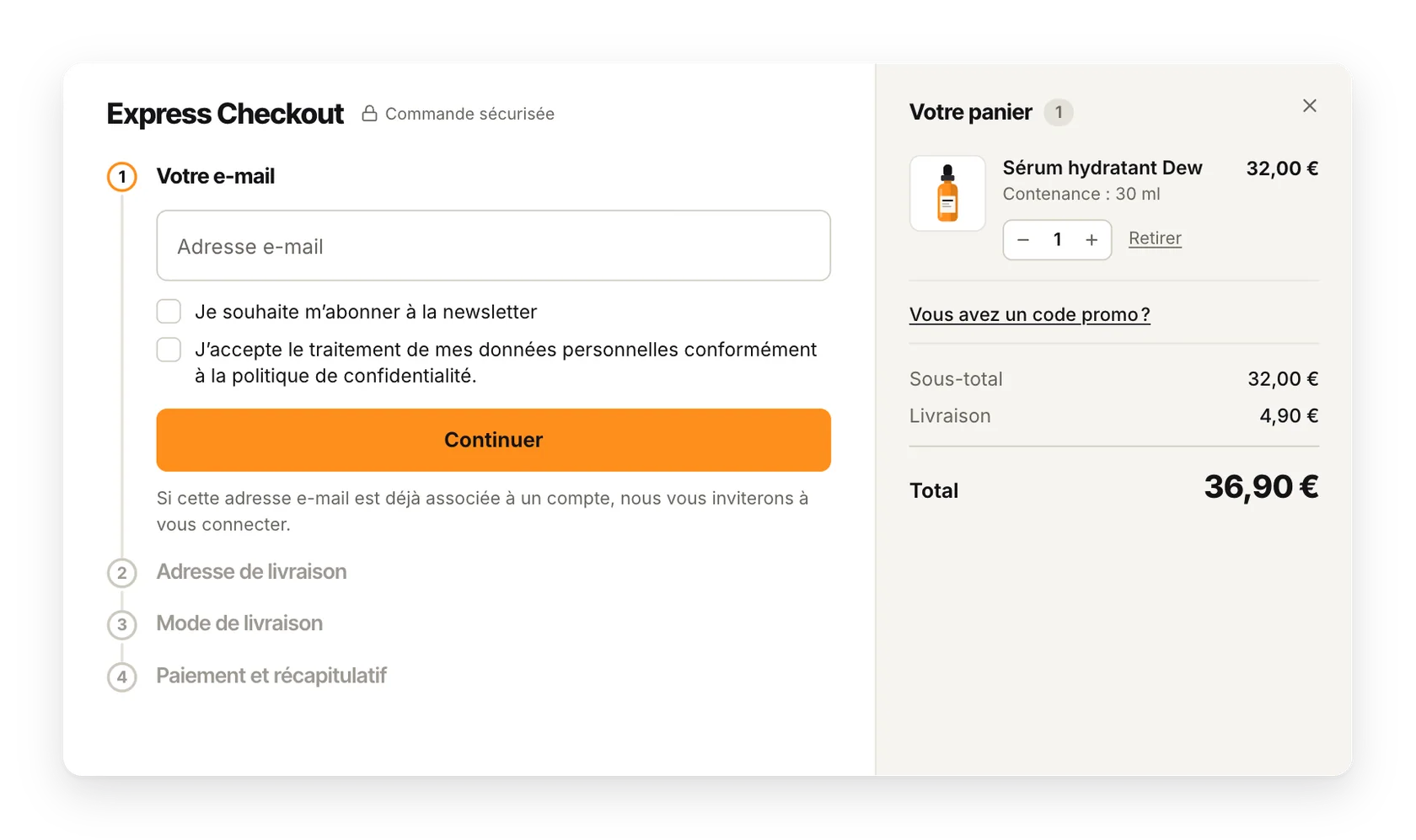
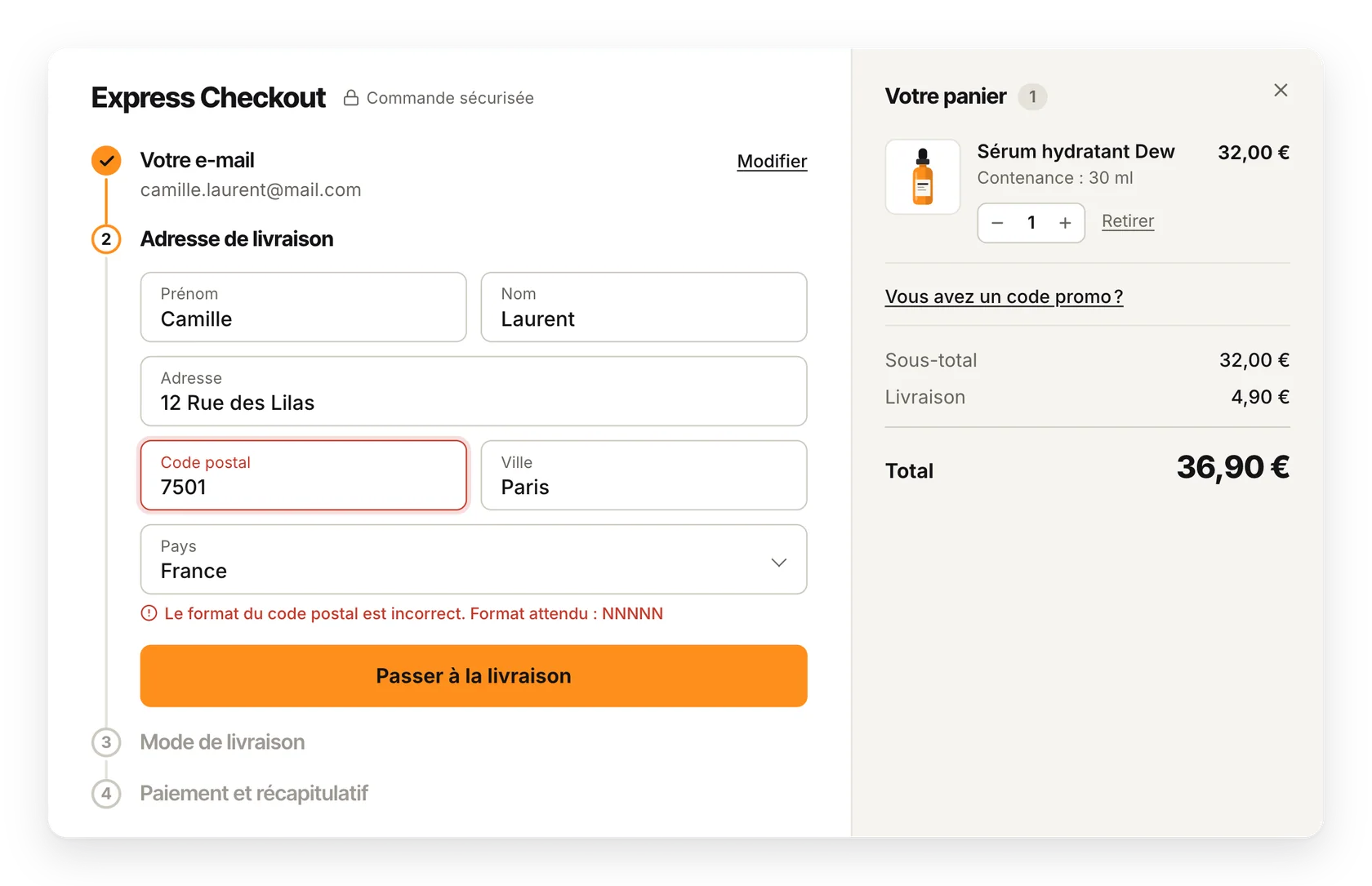
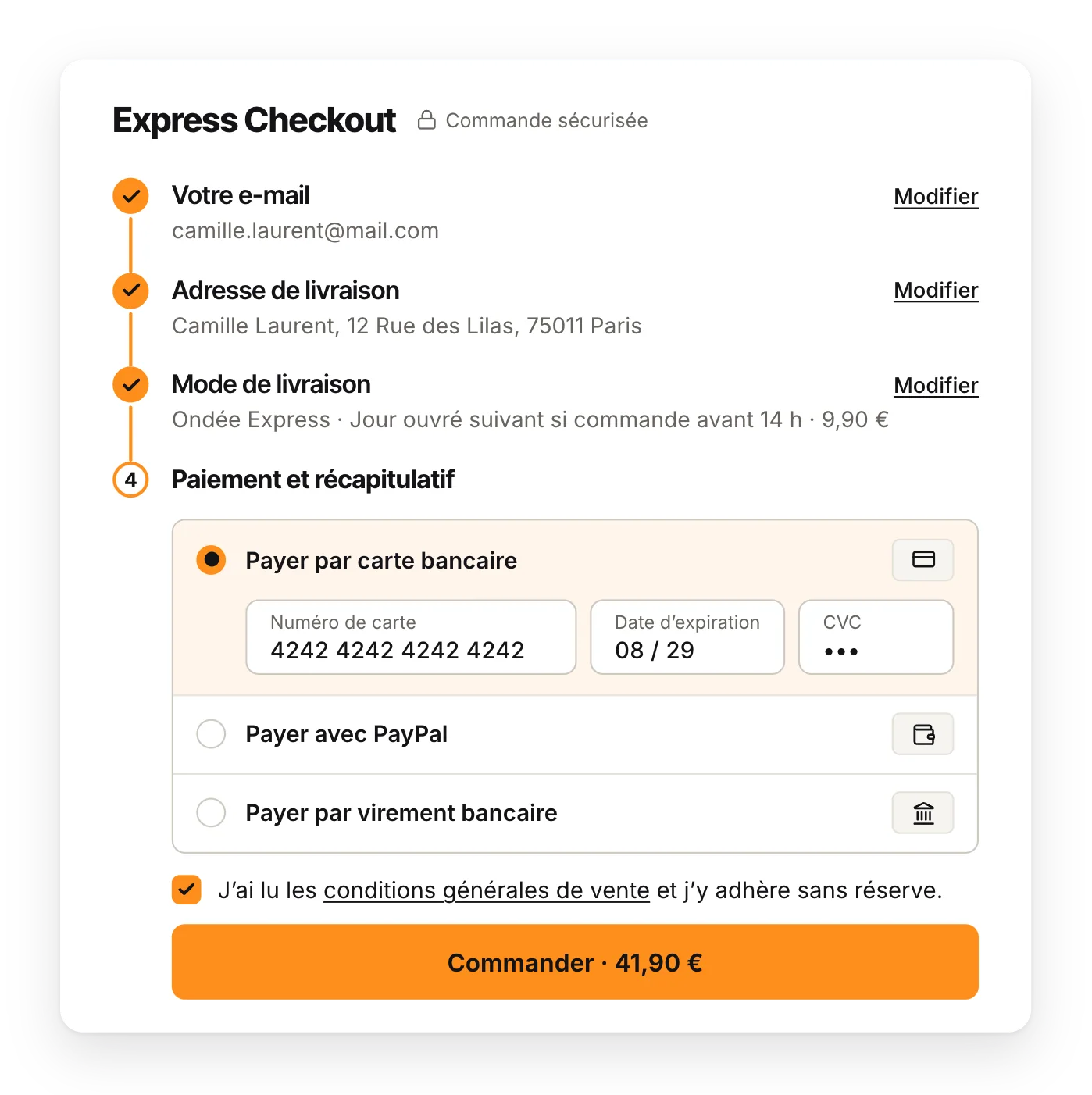
La fenêtre comporte deux parties. À gauche, les quatre étapes, qui s’ouvrent l’une après l’autre. À droite, le panier et ses totaux. Une étape terminée se réduit à une ligne (e-mail, adresse ou transporteur choisi), avec un lien Modifier pour y revenir.
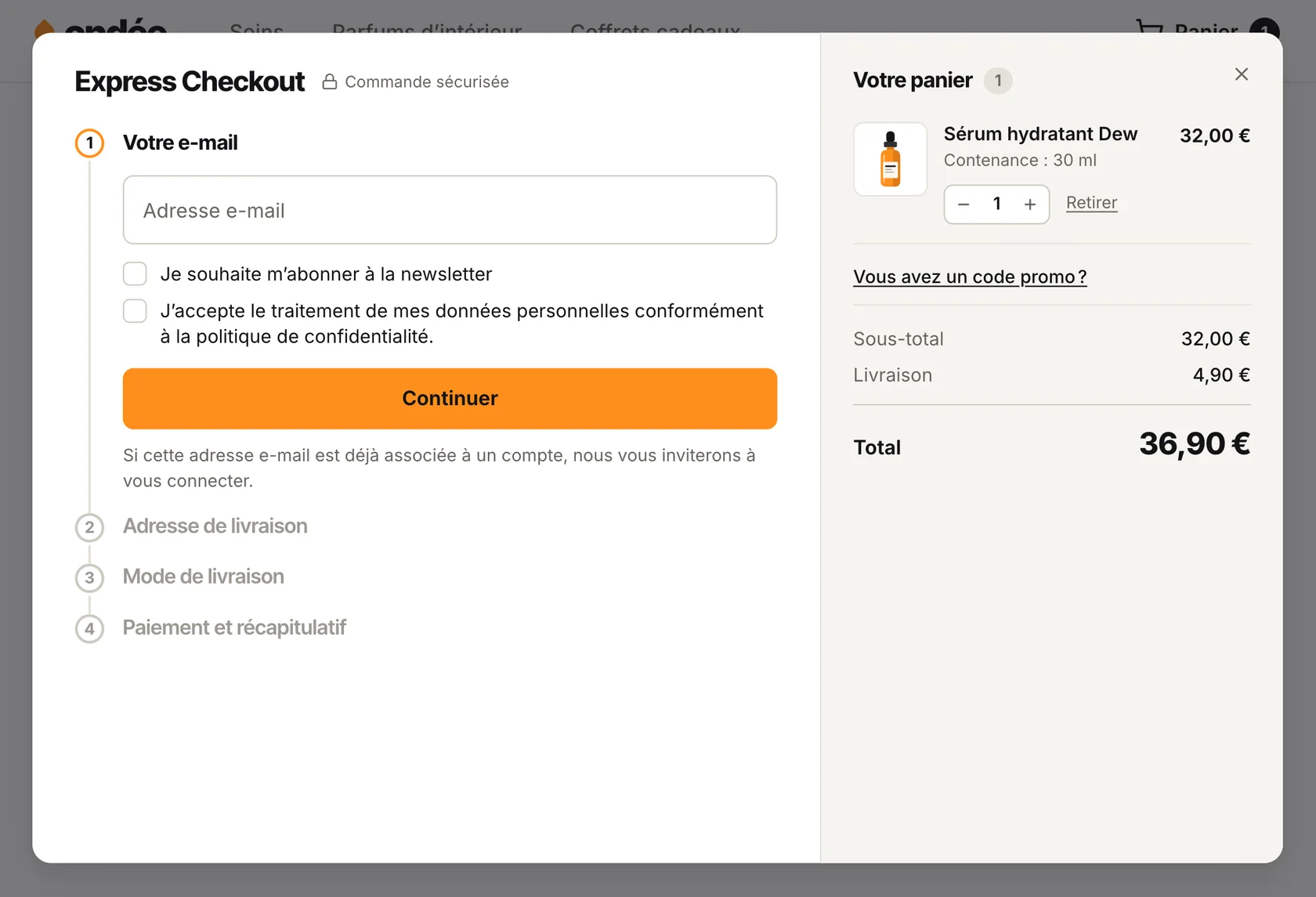
- Commande sécurisée. Cette mention s’affiche à côté du titre lorsque votre boutique fonctionne en HTTPS.
- Fermeture. Le client ferme la fenêtre avec la croix, en cliquant à l’extérieur ou avec la touche Échap. Rien n’est perdu : les produits restent dans le panier et l’e-mail est mémorisé pour la prochaine fois.
- Des erreurs signalées au bon endroit. Une erreur de saisie s’affiche sous le champ concerné et disparaît dès qu’elle est corrigée.
- En cas d’échec. Si une requête n’aboutit pas (une coupure de connexion, par exemple), la fenêtre explique ce qui s’est passé et propose un bouton Réessayer.
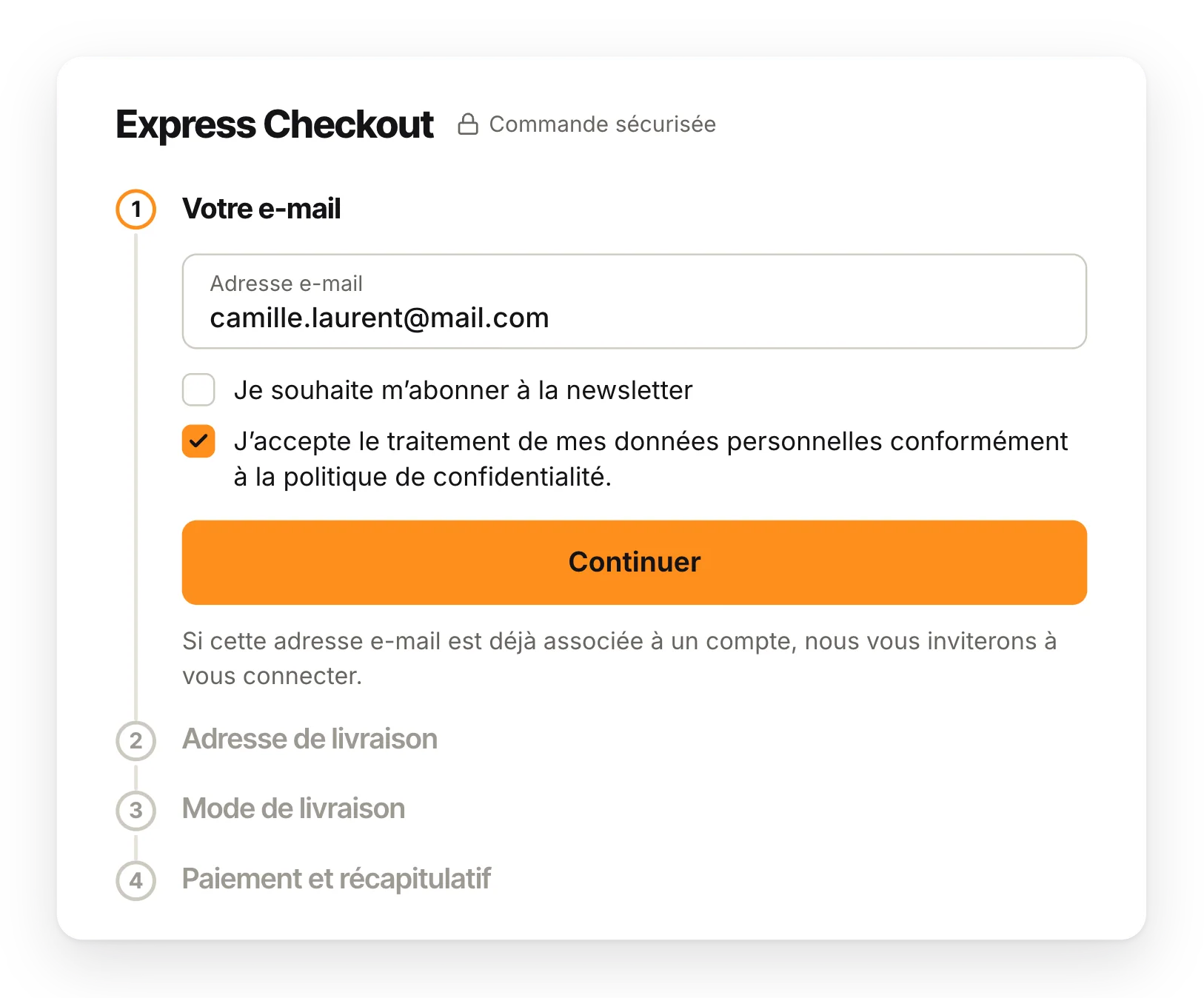
4.4 Étape 1 : Votre e-mail
Un nouveau client saisit son adresse e-mail et clique sur Continuer. Il n’en faut pas plus pour commencer : ni compte ni mot de passe. La commande est passée en tant qu’invité, au nom indiqué à l’étape de l’adresse.
Jusqu’à trois cases à cocher peuvent s’afficher sous l’e-mail. Vous les choisissez dans Cases de consentement :
- Je souhaite m’abonner à la newsletter (facultative pour le client).
- J’accepte de recevoir des offres de vos partenaires (facultative pour le client).
- Le consentement RGPD. Si vous affichez cette case, le client doit la cocher pour continuer.
Quand l’e-mail est déjà associé à un compte
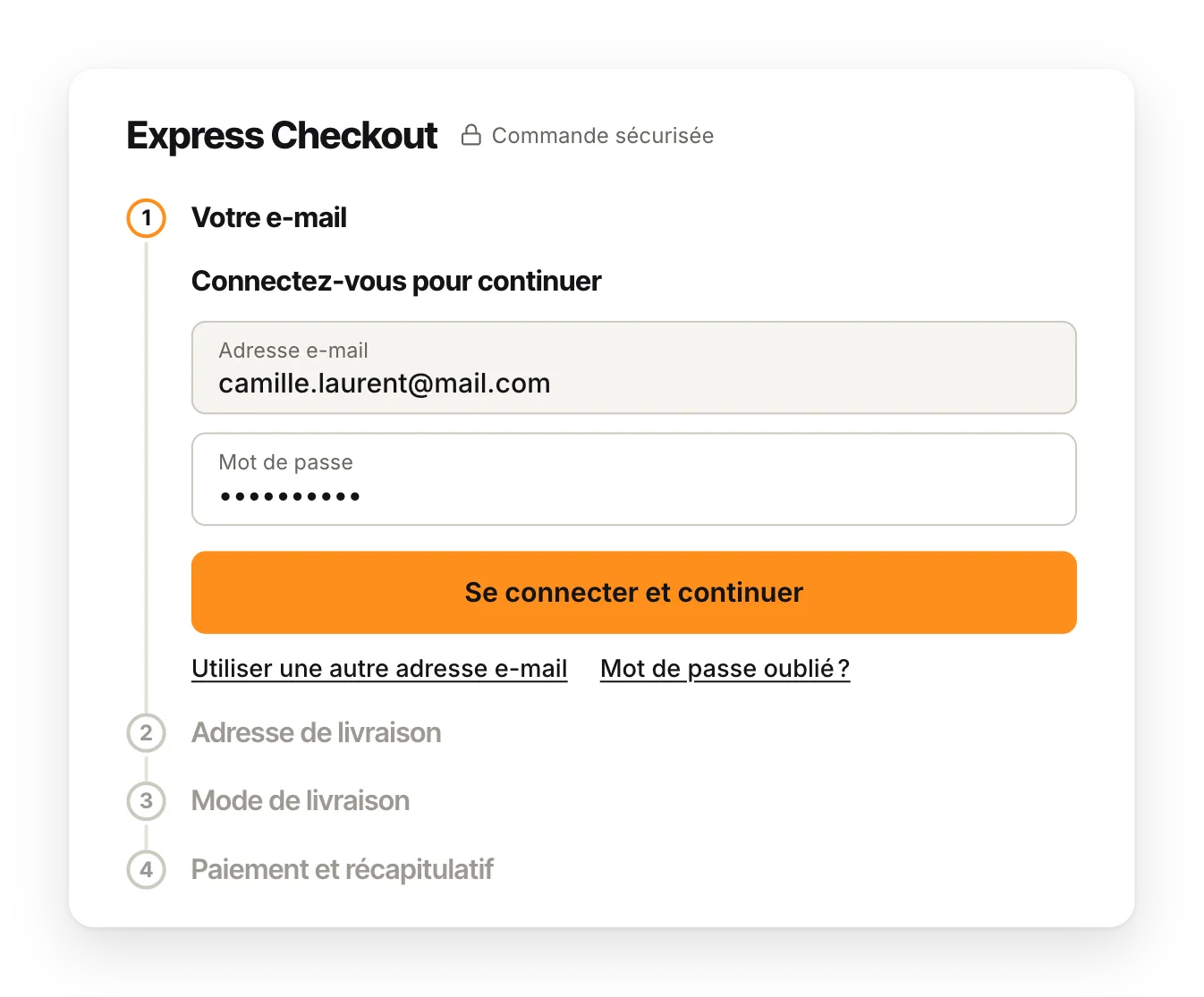
Si l’adresse e-mail correspond à un compte client existant, la fenêtre le signale : « Cette adresse e-mail est déjà associée à un compte. Connectez-vous ou utilisez une autre adresse e-mail. »
Le client se connecte sur place, avec son mot de passe, et poursuit avec ses adresses enregistrées. Deux liens sont là pour l’aider :
- Utiliser une autre adresse e-mail le ramène au champ de l’e-mail.
- Mot de passe oublié ? ouvre, dans un nouvel onglet, la page de réinitialisation du mot de passe de votre boutique.
Les clients déjà connectés
Ils passent directement à l’étape de l’adresse. S’ils reviennent à l’étape 1, elle affiche « Votre compte : » suivi de leur nom, les cases de consentement et un lien Se déconnecter, accompagné d’un avertissement : la déconnexion vide le panier.
4.5 Étape 2 : Adresse de livraison
Le formulaire d’adresse est construit à partir de vos réglages PrestaShop : il demande ce dont votre boutique a besoin, et rien de plus.
- Les champs et leur ordre suivent le format d’adresse du pays sélectionné. Quand le client change de pays, le formulaire s’adapte.
- Les champs obligatoires sont ceux que votre boutique exige. Les autres portent la mention « (facultatif) ».
- Code postal. Obligatoire si le pays en utilise un ; son format est contrôlé et rappelé sous le champ (« Format : NNNNN »).
- État ou province. Affiché uniquement pour les pays qui en comportent.
- Numéro d’identification. Obligatoire pour les pays où PrestaShop le demande.
Pour un invité, cette adresse sert à la fois à la livraison et à la facturation.
Les adresses enregistrées des clients connectés
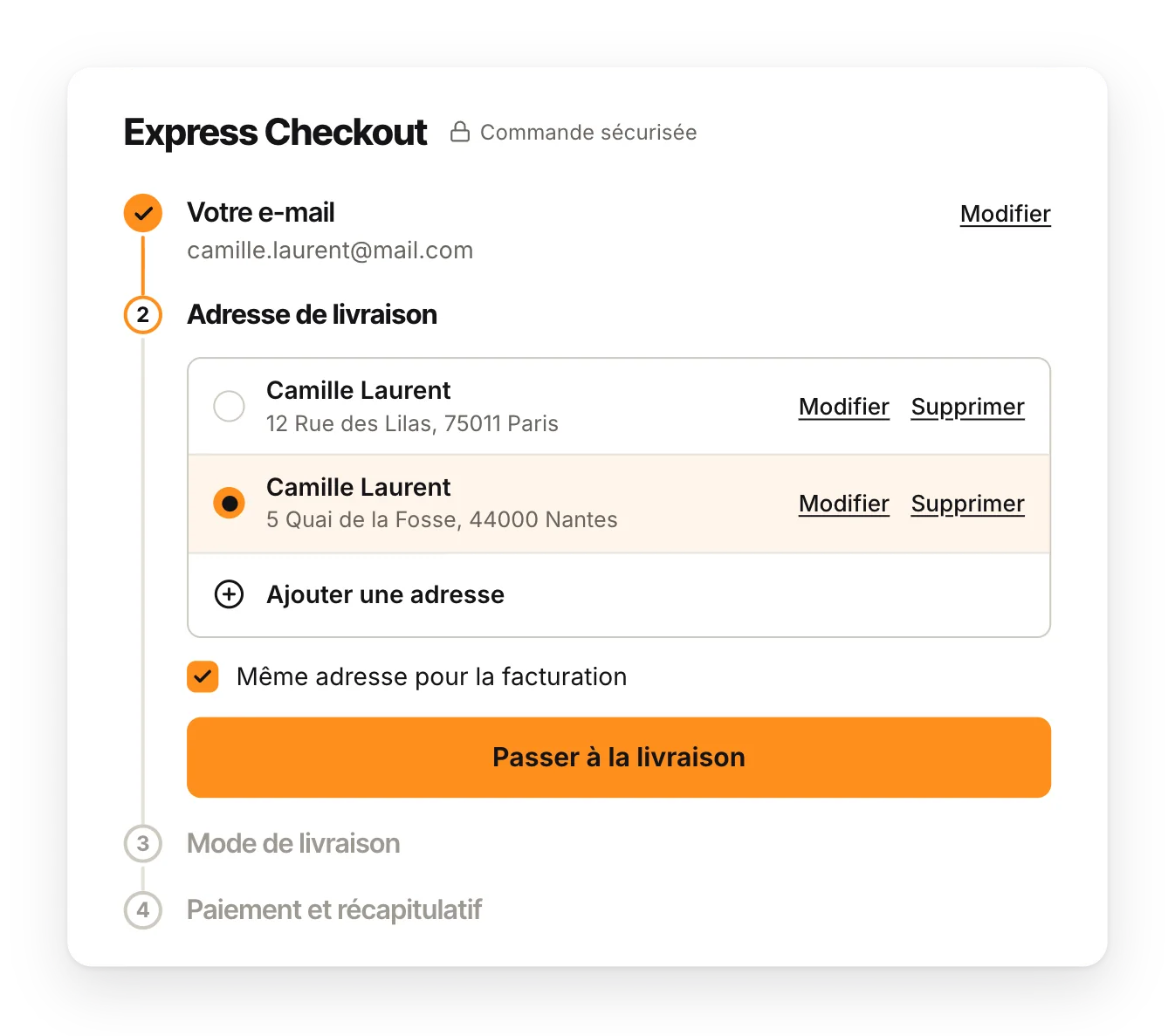
Un client connecté qui a des adresses dans son compte les retrouve sous forme de liste et n’a qu’à en choisir une. Depuis cette liste, il peut :
- Modifier une adresse ou la Supprimer (la fenêtre demande confirmation).
- Ajouter une adresse, ce qui ouvre le formulaire d’adresse.
- Décocher Même adresse pour la facturation pour choisir une autre adresse de facturation parmi ses adresses enregistrées.
Les adresses ajoutées ou modifiées ici sont enregistrées dans le compte du client, comme sur la page de commande habituelle.
4.6 Étape 3 : Mode de livraison
Le client voit les transporteurs que votre boutique propose pour son adresse, chacun avec son logo, son nom, son délai de livraison et son tarif, et en choisit un. Ce sont les mêmes transporteurs, aux mêmes conditions, que sur votre page de commande habituelle : zones, tranches de prix, règles de gratuité, tout vient de vos réglages.
- Les modules de transporteur qui ont besoin d’une information supplémentaire (le choix d’un point relais, par exemple) la demandent sous leur option, et le client ne peut pas continuer tant qu’elle n’est pas renseignée.
- Avec Ajouter une note à votre commande (facultatif), le client peut laisser un message de 1 000 caractères au maximum. Vous le retrouvez dans le détail de la commande, comme un message laissé sur la page de commande habituelle.
4.7 Étape 4 : Paiement et récapitulatif
La dernière étape présente les modes de paiement de votre boutique. Au-dessus, les trois étapes terminées résument la commande : l’e-mail, l’adresse, le transporteur et son tarif.
- Quand le client choisit un mode de paiement, le détail s’affiche en dessous : champs de la carte, bouton PayPal ou instructions de paiement.
- Si votre boutique demande aux clients d’accepter les conditions générales de vente, la même case s’affiche ici. Son lien ouvre les conditions dans une petite fenêtre, par-dessus la commande.
- Le bouton indique le montant à payer : Commander · 41,90 €.
Après le clic, le module de paiement prend le relais, exactement comme sur votre page de commande habituelle (voir Modes de paiement). Le client arrive ensuite sur la page de confirmation de commande de votre boutique, et vous recevez une commande normale.
Pendant que la commande est enregistrée, la fenêtre est verrouillée pour éviter toute modification accidentelle.
4.8 Le panier dans la fenêtre
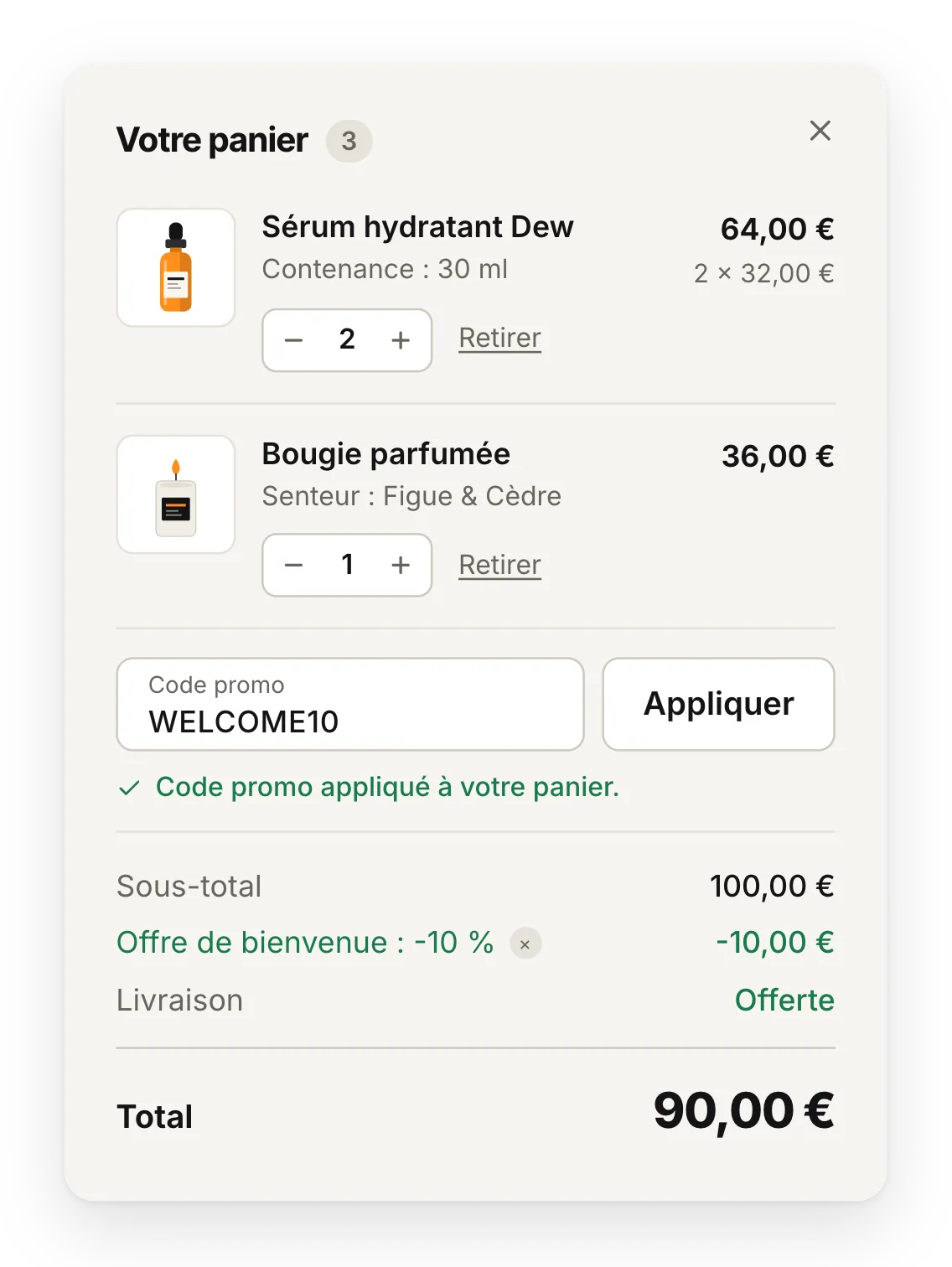
La colonne de droite est un vrai panier. Aux étapes de l’e-mail et de l’adresse, le client peut :
- Modifier une quantité avec − et +, ou en saisissant un nombre. S’il demande plus que le stock disponible, la quantité est ramenée au maximum et un message le lui indique.
- Retirer un produit. S’il retire le dernier, la fenêtre affiche « Votre panier est vide ».
- Cliquer sur Vous avez un code promo ?, saisir son code et cliquer sur Appliquer. La réduction s’affiche sur une ligne à part et peut être retirée.
Les totaux (sous-total, réductions, livraison, taxes le cas échéant, total) sont recalculés après chaque modification. Les produits offerts par une règle panier portent la mention « Cadeau ».
Après l’étape de l’adresse, le panier ne sert plus que de récapitulatif. Pour le modifier, le client revient en arrière avec un lien Modifier.
4.9 Sur mobile
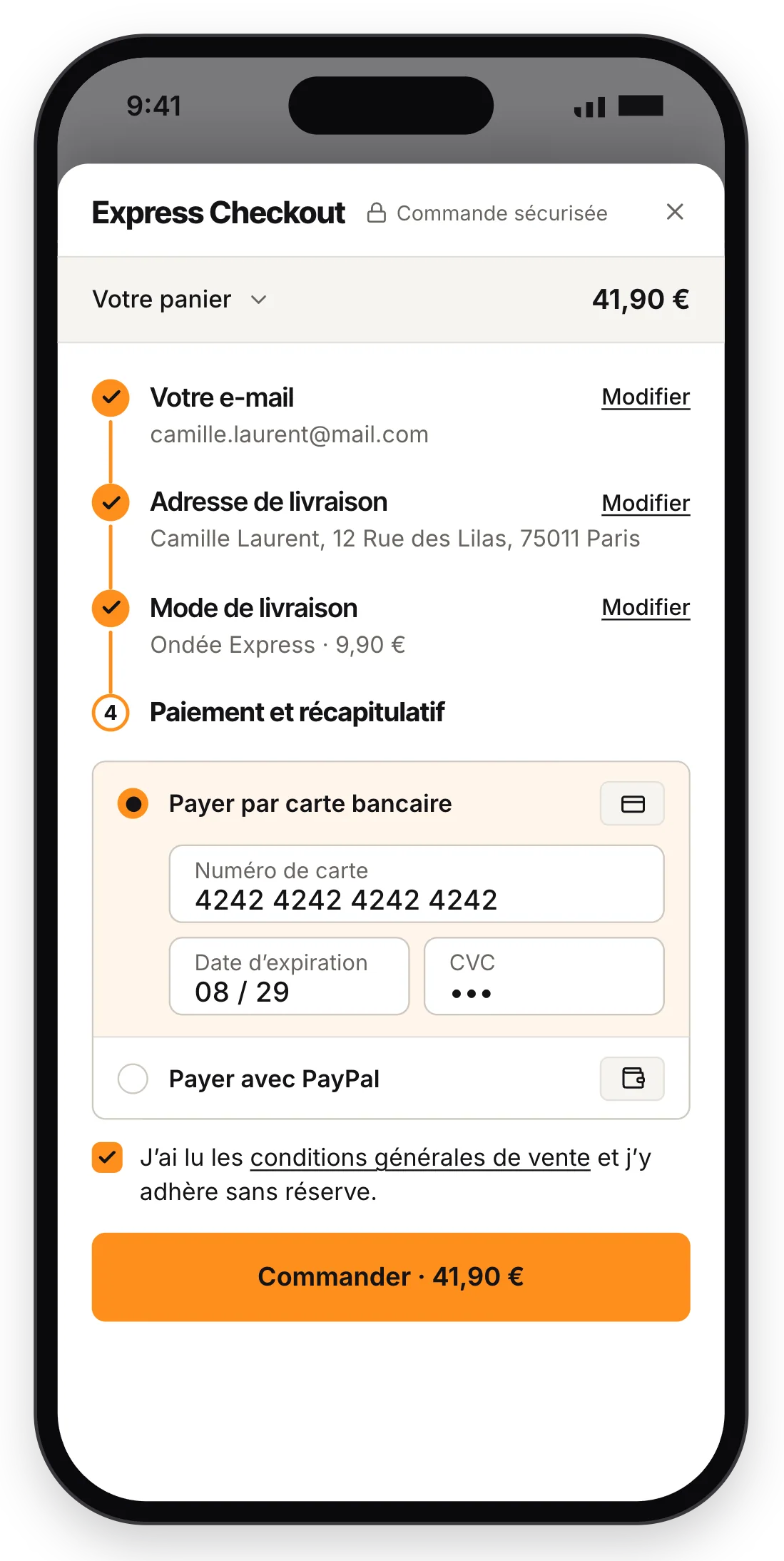
Sur les écrans de moins de 768 px de large, la fenêtre devient un panneau qui recouvre la page, pensé pour le pouce :
- Les étapes occupent toute la largeur de l’écran.
- Le panier se replie en une barre en haut de l’écran : « Votre panier » et le total. Il suffit de la toucher pour l’ouvrir, avec les mêmes possibilités : quantités, retrait d’un produit, code promo.
- Les boutons et les champs sont plus hauts, donc plus faciles à toucher.
Vous n’avez rien à régler pour le mobile. La largeur et les arrondis de l’onglet Design ne concernent que les grands écrans ; la couleur d’accent s’applique partout.
5Paramètres généraux
Paramètres généraux
Qui voit la commande express, où se place son bouton, comment l’ouvrir autrement, quelles cases de consentement elle affiche et ce qui est enregistré. Six sections courtes, dans l’ordre de la page.
5.1 Disponibilité
Choisissez qui peut accéder à la commande express sur votre boutique.
Mode public
- Activé. Tous les visiteurs voient le bouton et peuvent utiliser la fenêtre. C’est l’état normal d’une boutique en activité.
- Désactivé. Seuls les visiteurs dont l’adresse IP figure dans la liste ci-dessous y ont accès. Pour les autres, tout se passe comme si le module n’était pas installé. Utile pendant vos réglages et vos tests de paiement.
Adresses IP autorisées
- Saisissez une adresse par ligne, ou séparez-les par des virgules.
- Les plages IPv4 s’écrivent au format CIDR, par exemple
192.168.0.0/24. - Ajouter mon IP insère l’adresse depuis laquelle vous êtes connecté. L’adresse détectée par le module est indiquée à côté du bouton.
203.0.113.245.2 Bouton Express Checkout
Choisissez où insérer le bouton et la fenêtre de commande dans votre thème.
Emplacement du bouton Express Checkout
Définit la position du bouton sur la fiche produit.
- Informations produit. La zone que la plupart des thèmes affichent juste sous « Ajouter au panier ». Commencez par là.
- Bas de la fiche produit. Plus bas sur la page, sous la description. L’endroit exact dépend de votre thème.
- Hook personnalisé (insertion manuelle). Vous choisissez l’endroit exact en ajoutant une ligne dans un template de votre thème. La page affiche cette ligne, avec un bouton pour la copier :
Collez-la dans le template de la fiche produit de votre thème, à l’endroit où le bouton doit apparaître. Si vous n’avez pas l’habitude de modifier les fichiers d’un thème, confiez cette tâche à votre développeur ou à votre agence.
Hook d’insertion de la fenêtre
La fenêtre de commande est insérée, masquée, dans vos pages pour être prête au moment du clic. Ce réglage détermine où.
- Pied de page. Convient à la plupart des thèmes. Conservez ce choix tant que tout fonctionne.
- En-tête. Pour les thèmes dont le pied de page est remplacé par un constructeur de pages (Creative Elements, par exemple) et n’affiche plus cet emplacement.
Quand le modifier : si le bouton est bien là mais que rien ne s’ouvre au clic, passez à « En-tête ».
5.3 Déclencheurs d’ouverture
Les autres façons d’ouvrir la commande express avec le panier en cours, sans passer par le bouton de la fiche produit.
Ouvrir la commande express via un fragment d’URL
Tout lien vers votre boutique qui se termine par ce texte ouvre la fenêtre dès le chargement de la page, par exemple https://votre-boutique.com/#quickcheckout. Utilisez-le dans une bannière, un e-mail ou un lien de menu.
- Lettres, chiffres, tirets et tirets bas uniquement : un espace ou un caractère spécial empêche le lien d’être reconnu, et la page vous le signale.
- Laissez le champ vide pour désactiver cette option.
Ouvrir la commande express au clic (sélecteur CSS)
Permet d’ouvrir la commande express depuis n’importe quel bouton ou lien de votre thème. Tout élément qui correspond à ce sélecteur ouvre la fenêtre au clic.
- Avec la valeur par défaut, ajoutez la classe
hiqc-open-quickcheckoutau bouton ou au lien de votre choix. - Vous pouvez aussi saisir le sélecteur d’un élément déjà présent dans votre thème. La page vous avertit si le sélecteur est invalide.
- Laissez le champ vide pour désactiver cette option.
Ouvrir la commande express via l’icône du panier
Lorsque l’option est activée, un clic sur l’icône du panier, dans l’en-tête, ouvre la commande express au lieu de mener à la page du panier.
Sélecteur de l’icône du panier
Indique au module quel élément de votre en-tête correspond à l’icône du panier. La valeur par défaut, #_desktop_cart .header a, .blockcart a, convient aux thèmes standard de PrestaShop.
- Si un clic sur l’icône du panier ouvre encore la page du panier, c’est que l’en-tête de votre thème est structuré différemment : demandez le bon sélecteur au développeur de votre thème.
- Si le champ est vide, l’icône continue d’ouvrir la page du panier, même lorsque l’option est activée.
.nom désigne les éléments qui portent la classe « nom », #nom l’élément qui porte cet identifiant. Si cette notion ne vous est pas familière, conservez les valeurs par défaut : elles fonctionnent sans rien changer à votre thème.5.4 Cases de consentement
Les cases à cocher proposées aux clients à l’étape 1, sous l’e-mail.
Afficher la case de consentement RGPD
Affiche une case de consentement que le client doit cocher pour continuer. S’il l’oublie, la fenêtre le lui rappelle : « Pour continuer, cochez la case de consentement au traitement de vos données. »
Le texte de la case. Si le module RGPD officiel de PrestaShop est actif sur votre boutique, la case reprend le message de consentement que vous y avez rédigé pour la création de compte, avec votre lien vers la politique de confidentialité. Sinon, elle affiche : « J’accepte le traitement de mes données personnelles conformément à la politique de confidentialité. »
Afficher la case "Je souhaite m’abonner à la newsletter"
Une case facultative. Si le client la coche, il est enregistré comme abonné à la newsletter dans sa fiche client, comme s’il s’était abonné en créant un compte.
Afficher la case "J’accepte de recevoir des offres de vos partenaires"
Une case facultative qui enregistre, dans la fiche du client, son accord pour recevoir des offres de vos partenaires. Ne l’activez que si votre boutique envoie réellement ce type d’offres.
5.5 Statistiques
Ce que le module enregistre pour l’onglet Statistiques.
Collecter les statistiques d’utilisation
Enregistre l’utilisation de la commande express : les étapes atteintes, la façon dont la fenêtre a été ouverte, le type d’appareil, le mode de paiement essayé, ainsi que des identifiants techniques (ceux des paniers, des commandes et des clients).
Aucun nom, e-mail, adresse postale ni adresse IP n’est enregistré.
Si vous désactivez l’option, les nouveaux parcours ne sont plus enregistrés. Ce qui a déjà été collecté reste visible dans l’onglet Statistiques.
Conservation du détail des incidents
La durée pendant laquelle le module conserve les données détaillées du rapport « Points de blocage » (erreurs de saisie, demandes de connexion, échecs de paiement). Choisissez 90 jours, 6 mois ou 12 mois.
- Les détails plus anciens sont supprimés automatiquement, une fois par jour. Vous n’avez rien à planifier.
- Les parcours, les commandes, le chiffre d’affaires et l’entonnoir de conversion sont toujours conservés deux ans, quel que soit votre choix ici.
5.6 Désinstallation
Supprimer les données à la désinstallation
Désactivé (recommandé) : les réglages et les statistiques restent dans la base de données après la désinstallation, et vous les retrouvez si vous réinstallez le module. Activé : ils sont supprimés lors de la désinstallation. À réserver à un retrait définitif du module.
6Design
Design
Mettez la commande express aux couleurs de votre boutique : une couleur d’accent, quatre curseurs et un aperçu qui reflète chaque modification.
6.1 Couleurs
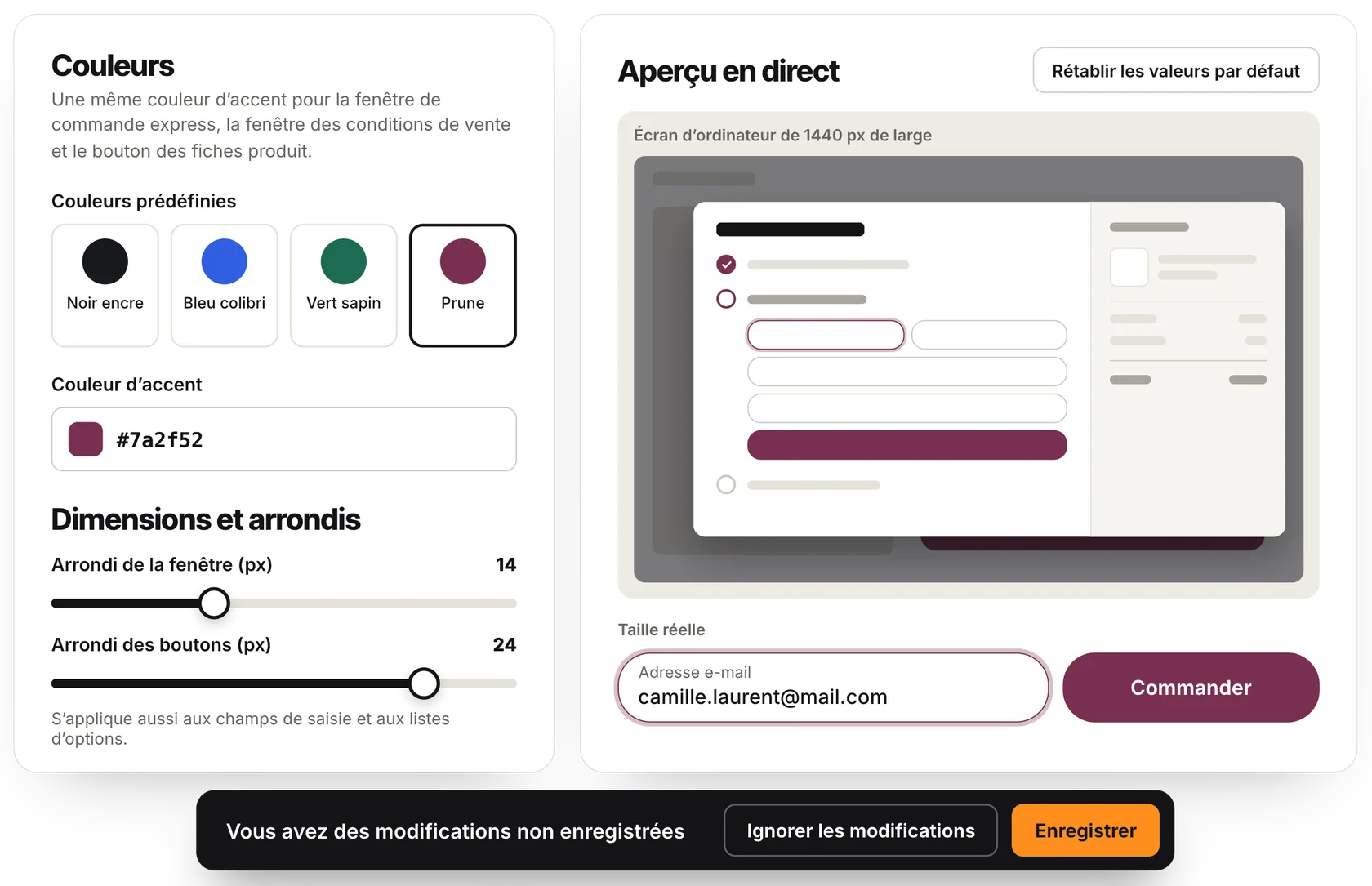
La commande express utilise une seule couleur d’accent. Elle s’applique au bouton Express Checkout des fiches produit et, dans la fenêtre, aux boutons, aux boutons radio, aux cases à cocher, aux indicateurs d’étape et au contour du champ actif.
Couleurs prédéfinies
Quatre couleurs prêtes à l’emploi. Un clic reporte la teinte dans le champ Couleur d’accent ci-dessous, où vous pouvez l’ajuster.
| Noir encre | #17191c | La couleur par défaut, presque noire. |
| Bleu colibri | #2f5fe0 | Un bleu vif. |
| Vert sapin | #1d6b52 | Un vert profond. |
| Prune | #7a2f52 | Un violet sombre tirant sur le rouge. |
Couleur d’accent
Choisissez une couleur ou saisissez sa valeur hexadécimale, par exemple #2f5fe0. La couleur principale de votre marque est souvent le meilleur choix.
Inutile de choisir une couleur de texte : celui des boutons devient automatiquement blanc ou foncé pour rester lisible.
6.2 Dimensions et arrondis
Quatre curseurs. La largeur et les arrondis de la fenêtre s’appliquent à partir de 768 px de large ; sur mobile, la fenêtre occupe toujours toute la largeur de l’écran.
| Réglage | Ce qu’il modifie | Plage | Par défaut |
|---|---|---|---|
| Largeur de la fenêtre (px) | La largeur maximale sur ordinateur. Étroite, la fenêtre paraît plus compacte ; large, elle laisse plus de place aux longues adresses et aux modes de paiement. | 720 à 1 400 | 940 |
| Arrondi de la fenêtre (px) | Les angles de la fenêtre, de droits (0) à très arrondis. | 0 à 40 | 14 |
| Arrondi des boutons (px) | Les angles des boutons, des champs de saisie et des listes d’options. Alignez cette valeur sur celle des boutons de votre thème. | 0 à 30 | 8 |
| Opacité du voile (%) | L’assombrissement de la page derrière la fenêtre. Une valeur élevée fait ressortir la fenêtre ; une valeur basse laisse la page visible. | 0 à 90 | 56 |
6.3 Aperçu en direct
La partie droite de l’onglet affiche une représentation simplifiée d’une fiche produit, fenêtre ouverte, sur un écran d’ordinateur de 1 440 px de large. Elle reflète aussitôt chaque modification : vous jugez d’un coup d’œil la largeur, les arrondis, la couleur et le voile. En dessous, Taille réelle montre un champ et un bouton aux dimensions exactes qu’ils auront sur votre boutique.
- Rien de ce que vous essayez ici n’est visible par vos clients tant que vous n’avez pas cliqué sur Enregistrer. Ignorer les modifications rétablit le design enregistré.
- Rétablir les valeurs par défaut recharge l’apparence d’origine dans le formulaire. Là encore, elle ne s’applique à votre boutique qu’une fois enregistrée.
6.4 Options avancées : CSS personnalisé
Un champ facultatif pour vos propres règles CSS. La plupart des boutiques peuvent le laisser vide.
- Chargées après les réglages de design, vos règles peuvent les remplacer. Le champ accepte uniquement des règles CSS, jusqu’à 20 000 caractères (compteur sous le champ) ; les balises
<style>et<script>sont refusées. - L’aperçu en direct n’applique pas le CSS personnalisé. Vérifiez le résultat sur votre boutique, sur ordinateur et sur mobile.
7Statistiques
Statistiques
Combien de visiteurs ouvrent la commande express, jusqu’où ils vont, ce qui les arrête et ce qu’elle rapporte en commandes et en chiffre d’affaires, par rapport à la période précédente.
7.1 Trois termes à connaître
| Parcours | Le cheminement d’un visiteur dans la fenêtre, à partir du moment où il l’ouvre. S’il ferme la fenêtre et la rouvre un peu plus tard, le même parcours se poursuit : il n’est pas compté deux fois. |
| Commande express | Une commande passée avec le bouton Commander de la fenêtre de commande express. Ce sont les commandes que le module génère directement. |
| Commande assistée | Le panier est passé par la commande express, puis le client a finalisé son achat sur votre page de commande habituelle. Le module a contribué à la vente, mais la commande n’a pas été passée dans la fenêtre. |
7.2 Période, filtres et actualisation
- Période. 7 jours, 30 jours, 90 jours ou 12 mois. Votre choix est mémorisé dans votre navigateur. Chaque chiffre est comparé à la période précédente de même durée.
- Filtres. Filtrez toute la page par Appareil (ordinateur, tablette, mobile), Point d’entrée (bouton Express Checkout, lien avec fragment d’URL, sélecteur personnalisé, icône du panier) et Client (invité, déjà connecté, connexion pendant la commande). Effacer les filtres les retire tous.
- Actualiser. La flèche circulaire recharge les chiffres.
- État de la collecte. En haut à gauche s’affiche « Collecte depuis le », suivi de la date du premier parcours enregistré, ou « Collecte en pause » lorsque les statistiques sont désactivées.
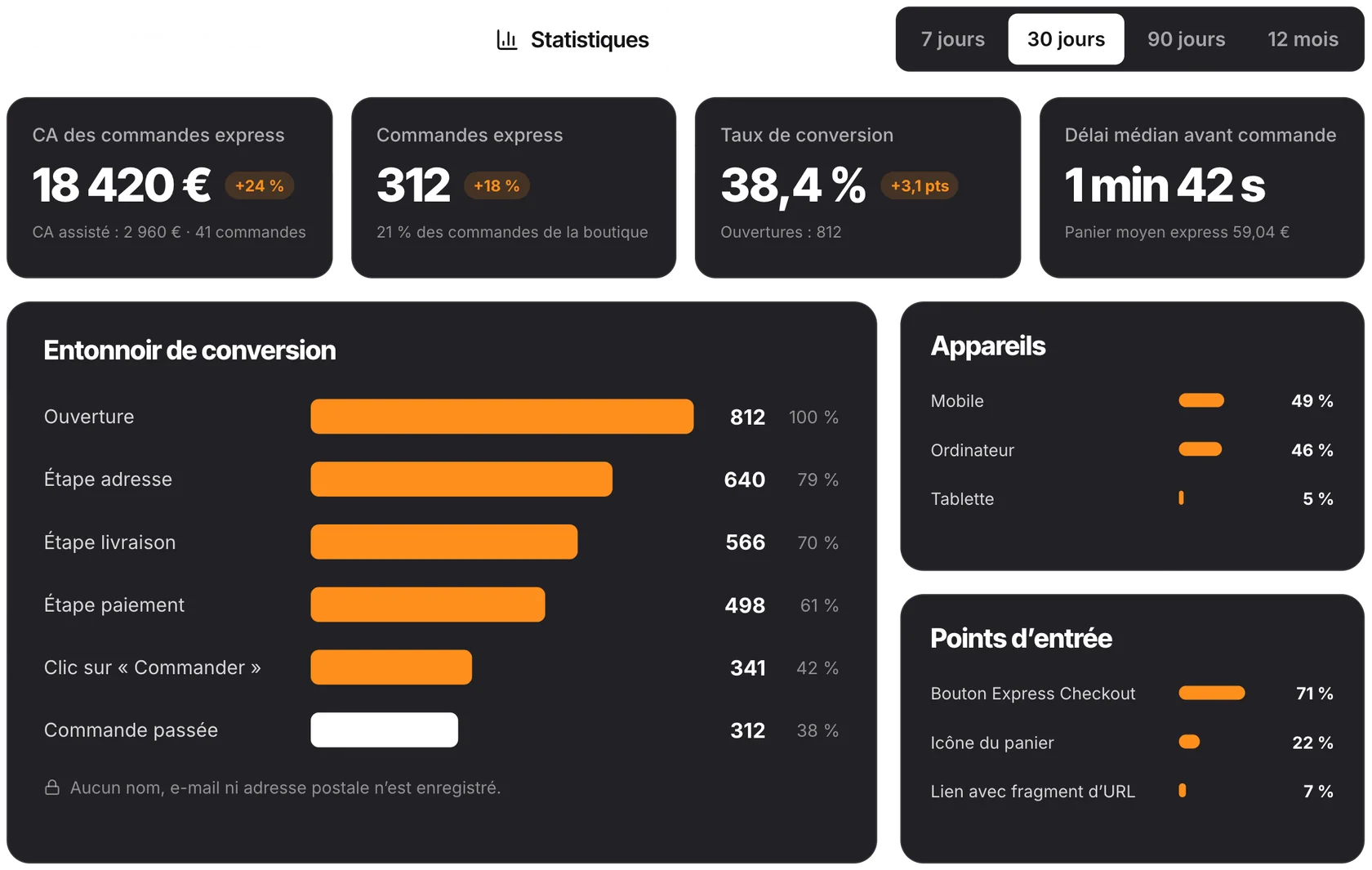
7.3 Les quatre indicateurs clés
| Indicateur | Ce qu’il vous apprend |
|---|---|
| CA des commandes express | Le total des commandes express, toutes taxes comprises, dans la devise par défaut de votre boutique. Les commandes annulées, remboursées ou en échec sont exclues. En dessous : le chiffre d’affaires et le nombre des commandes assistées. |
| Commandes express | Le nombre de commandes passées dans la fenêtre de commande express, et leur part dans l’ensemble des commandes de votre boutique sur la période. |
| Taux de conversion | La part des ouvertures de la commande express qui ont abouti à une commande express. En dessous : le nombre d’ouvertures. |
| Délai médian avant commande | Le temps écoulé entre l’ouverture de la fenêtre et la commande : la moitié des commandes express ont été passées plus vite. En dessous : le panier moyen des commandes express, à côté de celui de votre boutique. |
Chaque indicateur porte une petite pastille qui donne son évolution par rapport à la période précédente, en vert lorsqu’elle va dans le bon sens, en rouge dans le cas contraire. Pour le taux de conversion, l’évolution est exprimée en points de pourcentage (« pts »).
7.4 Entonnoir de conversion et appareils
L’entonnoir montre jusqu’où vont les visiteurs après avoir ouvert la fenêtre. Chaque barre indique le nombre de parcours arrivés à cette étape, leur part dans l’ensemble des ouvertures et la baisse par rapport à l’étape précédente :
| Étape | Le visiteur… |
|---|---|
| Ouverture | a ouvert la commande express. |
| Étape adresse | a saisi son e-mail (ou était déjà connecté) et est arrivé à l’étape de l’adresse. |
| Étape livraison | a validé une adresse et est arrivé à l’étape de livraison. |
| Étape paiement | a choisi un transporteur et est arrivé à l’étape de paiement. |
| Clic sur « Commander » | a cliqué sur Commander. |
| Commande passée | est allé au bout du paiement : la commande est enregistrée. |
L’étape où l’abandon est le plus fort est celle où une amélioration a le plus de chances de porter ses fruits. À côté de l’entonnoir, Appareils indique la part des parcours sur ordinateur, mobile et tablette, chacun avec son taux de conversion.
7.5 Points à surveiller
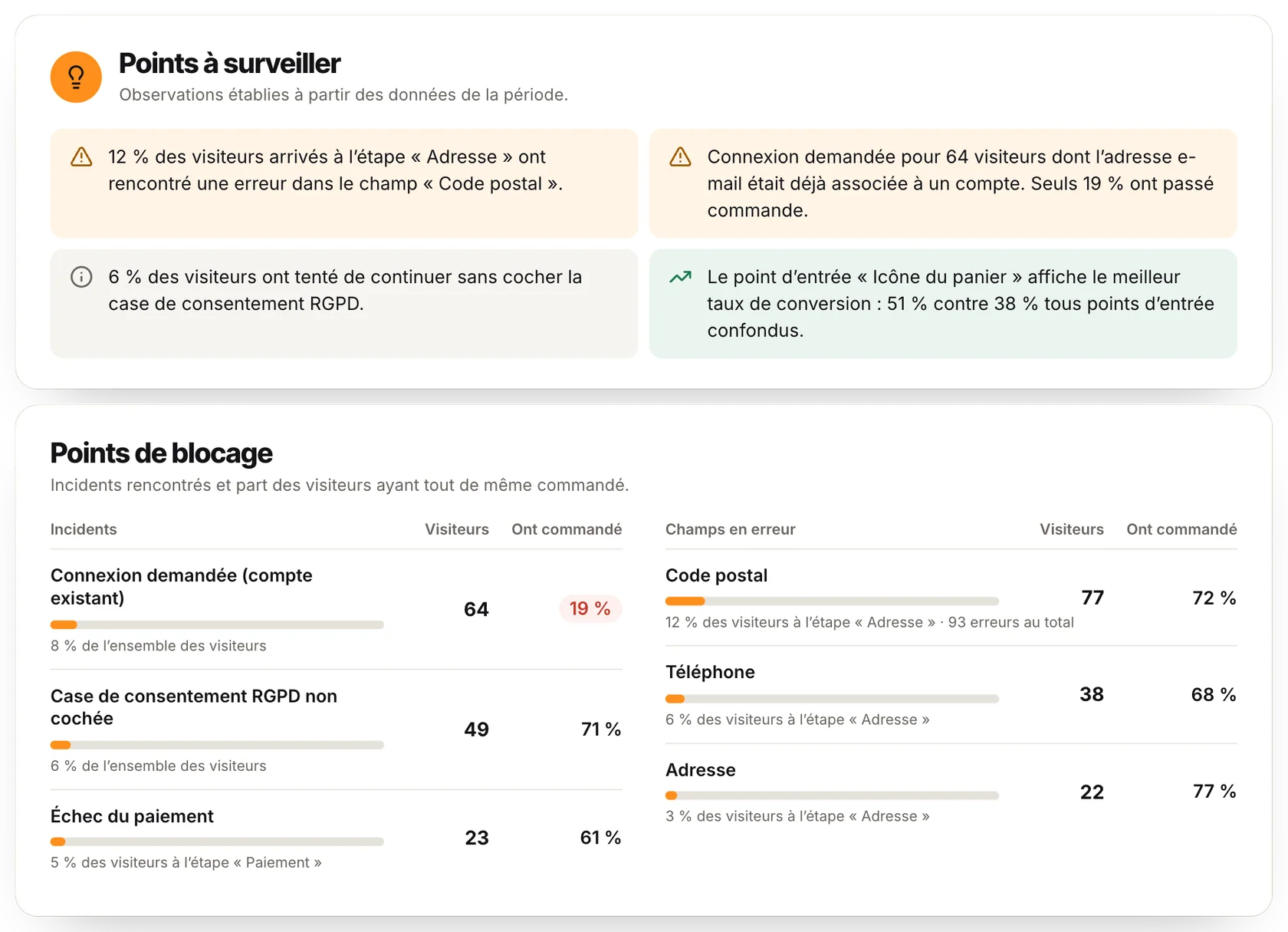
Une courte liste d’observations que le module tire des chiffres de la période, rédigées en phrases simples et classées par ordre d’importance. Elles s’affichent à partir de 20 parcours sur la période, et il n’y en a jamais plus de quatre. Une observation peut vous signaler que :
- un mode de paiement échoue souvent dans la commande express (passez une commande de test avec ce mode de paiement, ou vérifiez les réglages de son module) ;
- un type d’appareil convertit nettement moins bien qu’un autre (testez vous-même le parcours sur cet appareil) ;
- les visiteurs invités à se connecter parce que leur e-mail est déjà associé à un compte commandent rarement ;
- un champ de formulaire provoque des erreurs chez de nombreux visiteurs ;
- les visiteurs tentent souvent de continuer sans cocher la case de consentement RGPD ;
- davantage de commandes ont été finalisées sur la page de commande habituelle que dans la commande express ;
- un point d’entrée convertit nettement mieux que les autres.
7.6 Points de blocage
Deux listes recensent les incidents rencontrés par les visiteurs, avec pour chacun le nombre de visiteurs concernés et la part de ceux qui ont tout de même commandé, dans la commande express ou sur la page de commande habituelle. Un taux faible dans la colonne « Ont commandé », affiché en rouge, signifie que l’incident vous coûte des commandes.
| Incident | Ce qui s’est passé |
|---|---|
| Connexion demandée (compte existant) | L’e-mail saisi à l’étape 1 correspond à un compte existant. |
| Échec de la connexion | Un mot de passe erroné dans le formulaire de connexion de la fenêtre. |
| Case de consentement RGPD non cochée | Le visiteur a tenté de continuer sans donner son consentement. |
| Échec de l’enregistrement de l’adresse | Le formulaire d’adresse a été refusé. |
| Échec de l’enregistrement du mode de livraison | Le transporteur choisi a été refusé, ou une information qu’il demande manquait. |
| Échec du paiement | Le paiement n’a pas abouti dans la commande express. |
| Impossible de lancer le mode de paiement | Le mode de paiement choisi ne peut pas fonctionner dans la fenêtre (voir Modes de paiement). |
| Code promo refusé | Un code promo n’a pas été accepté. |
| Alerte de stock ou de quantité | Le visiteur a demandé plus que le stock disponible. |
| Erreur serveur | Une erreur technique du côté de la boutique. |
Champs en erreur répertorie les champs de formulaire le plus souvent refusés (code postal, téléphone, adresse…), avec la part des visiteurs de l’étape qui ont rencontré l’erreur.
7.7 Les autres rapports
| Rapport | Ce qu’il montre |
|---|---|
| Ouvertures et commandes | Une barre par jour (par semaine sur 12 mois) : les ouvertures de la commande express, avec en plus foncé la part qui a abouti à une commande express. |
| Points d’entrée | Pour chaque façon d’ouvrir la fenêtre (bouton Express Checkout, lien avec fragment d’URL, sélecteur personnalisé, icône du panier) : ouvertures, commandes, conversion et chiffre d’affaires. |
| Modes de paiement | Pour chaque mode de paiement : tentatives de commande dans la fenêtre, nombre d’échecs, commandes et chiffre d’affaires. Une pastille rouge signale un mode de paiement dont au moins une tentative sur dix échoue. |
| Principaux produits | Les dix produits dont le bouton a le plus souvent ouvert la commande express, avec les commandes, la conversion et le chiffre d’affaires. Ce chiffre d’affaires est le total de ces commandes, qui peuvent inclure d’autres produits. |
| Dernières commandes express | Les dix dernières commandes passées dans la fenêtre : référence et date (avec un lien vers la commande), nom et type du client, mode de paiement, point d’entrée, délai avant commande, total et statut. |
7.8 Vos données
- Confidentialité. Aucun nom, e-mail, adresse postale ni adresse IP n’est enregistré. Les parcours sont rattachés à de simples identifiants techniques (paniers, commandes, clients).
- Parcours de test. Les parcours effectués pendant que le mode public était désactivé ne sont pas comptés. S’il y en a, une ligne vous indique combien ont été exclus.
- Avant le premier parcours. L’onglet affiche « Les statistiques s’affichent après le premier parcours ».
- Collecte désactivée. Un message indique « La collecte des statistiques est désactivée », avec un bouton pour ouvrir les paramètres. Les chiffres ne couvrent alors que les périodes où la collecte était active.
- Réinitialiser les statistiques. Ce bouton, en bas de l’onglet, supprime après confirmation tous les parcours enregistrés pour la boutique que vous modifiez. Vos commandes ne sont pas concernées. Cette suppression est définitive.
8Paiements et transporteurs
Paiements et transporteurs
Express Checkout n’apporte ni modes de paiement ni modes de livraison qui lui soient propres. Il affiche ceux que votre boutique utilise déjà, avec vos tarifs et vos règles.
8.1 Modes de paiement
L’étape de paiement présente les modes de paiement que votre boutique propose pour le panier, les mêmes que sur votre page de commande habituelle. La façon dont le paiement se déroule dépend du module :
| Module de paiement | Dans la commande express |
|---|---|
| PrestaShop Checkout | Les paiements par PayPal et par carte bancaire se déroulent entièrement dans la fenêtre. Le module doit être configuré et en mesure d’encaisser des paiements. |
| Stripe (module officiel) | Le formulaire de carte s’affiche dans la fenêtre si le paiement intégré est activé dans les réglages du module Stripe. |
| Modules avec un bouton de paiement standard | Les modes de paiement qui valident la commande par un simple bouton, ou qui redirigent le client vers une page de paiement, fonctionnent comme sur votre page de commande habituelle : après le clic sur Commander, le module prend le relais. |
| Autres modules | Quelques modules de paiement ont besoin de la page de commande complète pour fonctionner. Dans ce cas, la fenêtre affiche « Pour régler votre commande avec ce mode de paiement, poursuivez sur la page de commande. » et propose un bouton Poursuivre la commande. Le panier, l’adresse et le transporteur y sont déjà renseignés. |
8.2 Transporteurs et livraison
- L’étape de livraison présente les transporteurs que PrestaShop propose pour l’adresse et le panier du client, avec vos tarifs, vos seuils de livraison gratuite et vos délais.
- Les modules de transporteur peuvent ajouter leur propre contenu sous leur option (un sélecteur de point relais, par exemple) et exiger qu’il soit renseigné avant que le client ne continue.
- Lorsque le panier ne contient que des produits dématérialisés, l’étape de livraison disparaît.
8.3 Ce qui dépend des réglages de votre boutique
La commande express applique les règles déjà définies dans votre back-office. Pour modifier l’un de ces points, faites-le dans PrestaShop, pas dans le module :
| Dans la commande express | Dépend de |
|---|---|
| Champs d’adresse et leur ordre | Le format d’adresse de chaque pays. |
| Champs d’adresse obligatoires | Les champs obligatoires définis pour les adresses des clients, ainsi que les règles de code postal et d’État propres à chaque pays. |
| Liste des pays | Les pays actifs sur votre boutique. |
| Case des conditions générales de vente | Les paramètres de commande de votre boutique. La case s’affiche lorsque votre page de commande habituelle la demande. |
| Codes promo | Vos règles panier. Le champ du code promo ne s’affiche que si votre boutique en utilise. |
| Limites de stock | Le stock de chaque produit et son comportement en cas de rupture. |
| Prix, taxes et totaux | Le calcul du panier de PrestaShop, dans la devise du client. |
| Texte du consentement RGPD | Le module RGPD officiel de PrestaShop, lorsqu’il est actif. |
8.4 Modifier les textes
Tous les textes de la fenêtre de commande et de la page de configuration peuvent être modifiés ou traduits avec l’outil de traduction de PrestaShop : allez dans International > Traductions, choisissez de modifier les traductions des modules installés, puis sélectionnez « Express Checkout » et votre langue. Le module est déjà fourni en plusieurs langues.
9Dépannage
Questions fréquentes
Les problèmes les plus courants, et les premières vérifications à faire.
9.1 Le bouton et la fenêtre
| Le problème | Ce qu’il faut vérifier |
|---|---|
| Le bouton n’apparaît pas sur la fiche produit |
|
| Le bouton est grisé | Le produit, ou la déclinaison sélectionnée, ne peut pas être commandé : il est en rupture de stock et vous refusez les commandes dans ce cas, ou il n’est pas disponible à la vente. |
| Rien ne se passe quand je clique sur le bouton | Réglez Hook d’insertion de la fenêtre sur En-tête. Les constructeurs de pages remplacent souvent le pied de page, où la fenêtre est normalement insérée. |
| Personne ne voit le bouton, pas même moi | Le mode public est désactivé et la liste des adresses IP autorisées est vide. Ajoutez votre adresse IP ou activez le mode public. |
| L’icône du panier ouvre encore la page du panier | Vérifiez que l’option est activée et que le Sélecteur de l’icône du panier n’est pas vide. Si votre thème a son propre en-tête, demandez le sélecteur adapté à son développeur. |
Mon lien #quickcheckout n’ouvre pas la fenêtre | La fin du lien doit correspondre exactement à la valeur du réglage, sans espace ni caractère spécial. Si la fenêtre s’ouvre et affiche « Votre panier est vide », le lien fonctionne : le panier est simplement vide. |
9.2 Pendant la commande
| Le problème | Ce qu’il faut vérifier |
|---|---|
| Un client est invité à se connecter | Son adresse e-mail est déjà associée à un compte sur votre boutique. Il peut se connecter, réinitialiser son mot de passe ou utiliser une autre adresse e-mail. Ce comportement protège les comptes existants et ne peut pas être désactivé. |
| « Pour régler votre commande avec ce mode de paiement, poursuivez sur la page de commande. » | Ce module de paiement a besoin de la page de commande complète. Le client continue avec Poursuivre la commande. Voir Modes de paiement. |
| Aucun mode de paiement n’est proposé | La fenêtre affiche « Aucun mode de paiement n’est disponible pour votre panier. » Vérifiez les restrictions de vos modules de paiement par pays, devise, transporteur et groupe de clients. |
| Il manque un transporteur | La fenêtre propose les transporteurs que PrestaShop autorise pour cette adresse et ce panier. Vérifiez les zones, les tranches et les restrictions de groupe du transporteur. |
| Un champ dont je n’ai pas besoin est obligatoire | Les champs obligatoires dépendent des réglages d’adresse de PrestaShop et de chaque pays (code postal, État, numéro d’identification), pas du module. |
| « Votre session a expiré » | La page est restée ouverte trop longtemps. Il suffit de la recharger. |
9.3 Dans le back-office
| Le problème | Ce qu’il faut vérifier |
|---|---|
| « Sélectionnez une boutique pour configurer ce module. » | En multiboutique, choisissez une boutique dans le sélecteur de boutique, et non « Toutes les boutiques » ou un groupe. |
| Impossible d’enregistrer mes réglages | Un champ contient une valeur qui ne peut pas être enregistrée ; il est signalé, avec le motif du refus. Les champs de texte acceptent 255 caractères au maximum et refusent le caractère < ; la liste des adresses IP n’accepte que des adresses IP. |
| Ma modification du design n’apparaît pas sur la boutique | Avez-vous cliqué sur Enregistrer ? Rechargez ensuite la fiche produit et, au besoin, videz le cache de la boutique et du navigateur. |
| Mon CSS personnalisé n’apparaît pas dans l’aperçu | C’est normal : le CSS personnalisé ne s’applique que sur votre boutique. |
| L’onglet Statistiques est vide | Les chiffres apparaissent après le premier parcours réel. Les parcours de test (mode public désactivé) ne comptent pas, et rien n’est enregistré si Collecter les statistiques d’utilisation est désactivé. |
| « Points de blocage » couvre une période plus courte que le reste | Ses données détaillées ne sont conservées que pendant la durée définie dans Conservation du détail des incidents. |
9.4 Assistance
Vous n’avez pas trouvé la réponse à votre question ? Nous vous aidons volontiers.
- Depuis le module. Ouvrez le menu du module (le bouton à trois points, en haut à droite de la page de configuration) et cliquez sur Nous contacter. Le même lien figure au bas de chaque panneau d’aide.
- Depuis PrestaShop Addons. Connectez-vous à votre compte Addons, retrouvez Express Checkout dans vos commandes et contactez le développeur depuis la page de la commande.
Pour une réponse rapide et utile, indiquez-nous votre version de PrestaShop, votre thème, la version du module (affichée à côté de son nom) et ce que vous faisiez juste avant le problème. Une capture d’écran est la bienvenue.